Chào các bạn, hiện tại SAP đã hoàn thiện update các thông tin về lượt thi, chứng chỉ SAP và những điều kiện liên quan từ 03/2026.
Bài viết này mình chia sẻ lại các bước step-by-step để có thể đăng ký học và thi. Bên cạnh đó cũng có các ưu đãi dành cho các bạn đang là sinh viên có thể lấy được 2 lượt thi miễn phí, hiện đang có giá khoảng 6tr6 VNĐ/lượt. Đây là chương trình nằm trong chính sách hỗ trợ cộng đồng của SAP dành cho thế hệ trẻ tương lai có thể có cơ hội dễ dàng hơn để tiếp cận với nghề
Các thông tin trong bài viết này được các bạn ở CLB Student Group on SAP Vietnam - SGSV soạn thảo 100%.
Các bạn đăng ký thì công thì ủng hộ các bạn trẻ thêm 1 view, like và share group trên Facebook nha: Student Group on SAP Vietnam - SGSV
PHẦN 1: HƯỚNG DẪN TẠO VÀ LIÊN KẾT TÀI KHOẢN SAP
Trong phần hướng dẫn này, nếu bạn đã có tài khoản trên SAP Learning, hãy chuyển sang Bước 3: Link email cá nhân vào tài khoản có sẵn trên SAP learning.
BƯỚC 1: Tạo tài khoản SAP mail edu trên SAP LearningHub
Truy cập vào trang: Learn SAP skills | SAP Learning. Màn hình sau khi truy cập như sau:
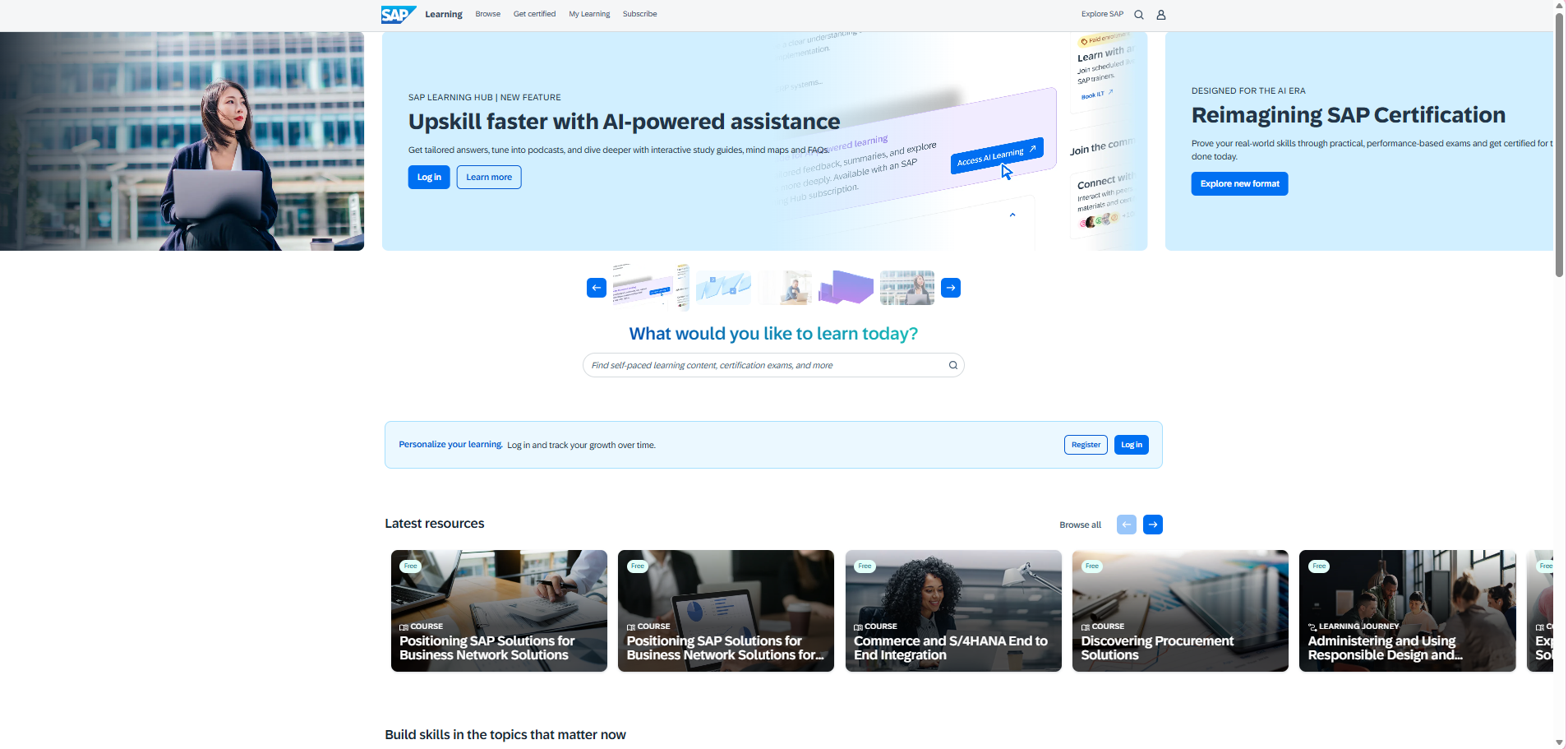
Nhấn chọn icon ở góc trên cùng bên phải màn hình.
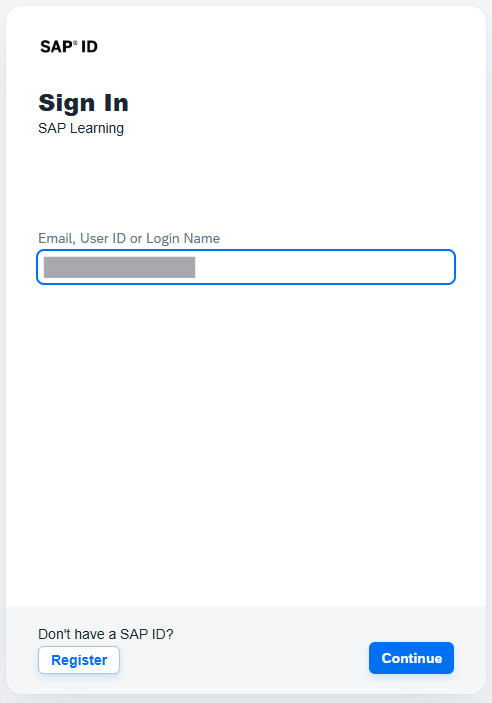
Hệ thống sẽ chuyển hướng sang trang đăng nhập đăng ký của SAP.
Ở đây, chọn Register để tạo một tài khoản SAP mới.
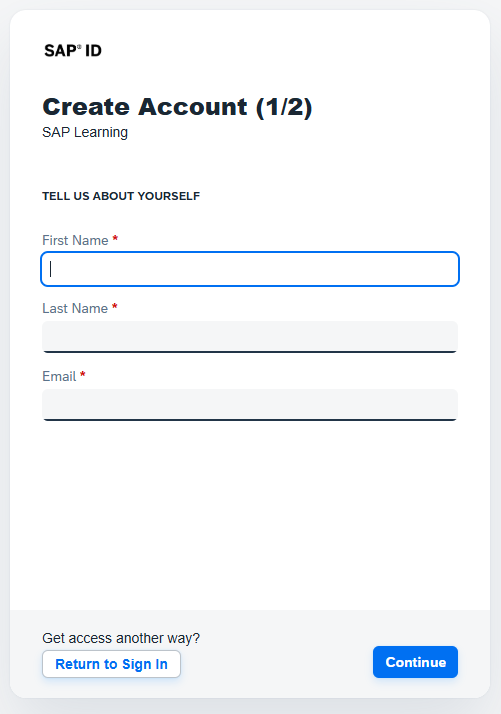
Sau khi màn hình hiện lên, bạn nhập các thông tin cá nhân theo hướng dẫn.
- First Name: (có thể nhập Tên Đệm) Tên của bạn
- Last Name: Họ của bạn
- Email: Nhập email edu của bạn.
Sau khi bạn nhập xong như hình trên, nhấn Continue để tiếp tục quá trình đăng ký.
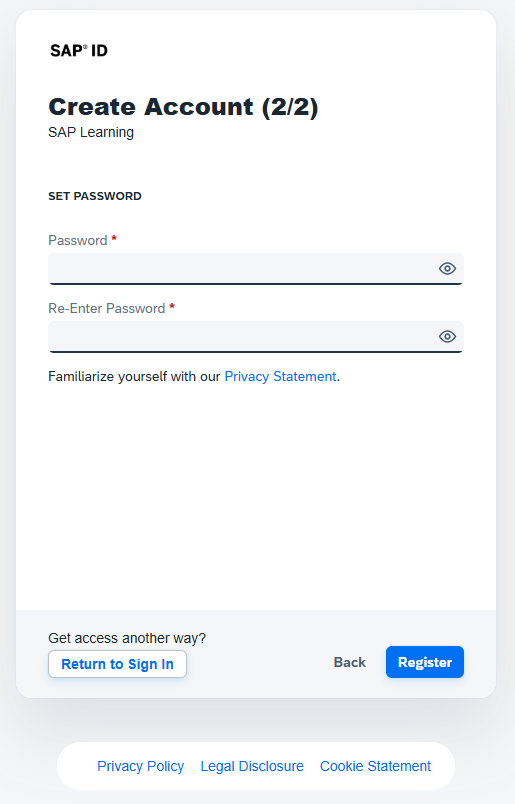
Tiếp theo, bạn cần cài đặt mật khẩu cho tài khoản. Một số lưu ý về mật khẩu như sau:
- Độ dài của mật khẩu phải trong khoảng từ 8 đến 255 ký tự.
- Mật khẩu phải chứa ký tự viết hoa.
- Mật khẩu phải chứa ký tự viết thường.
- Mật khẩu phải chứa ký tự số.
- Mật khẩu phải chứa ký tự đặc biệt.
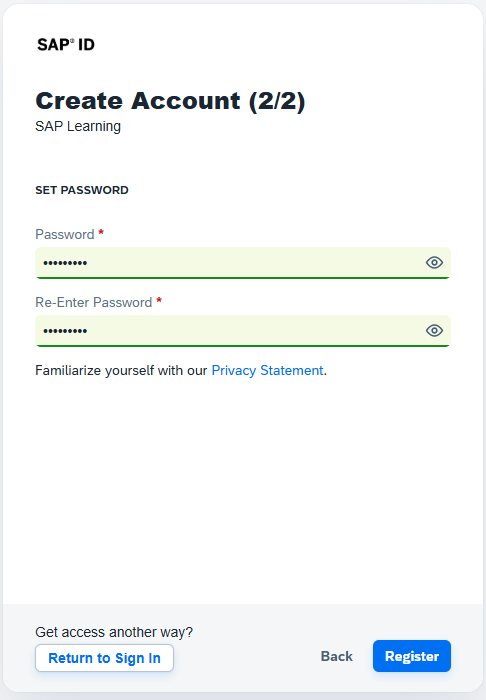
Sau khi nhập mật khẩu và mã xác nhận, bạn chọn Register
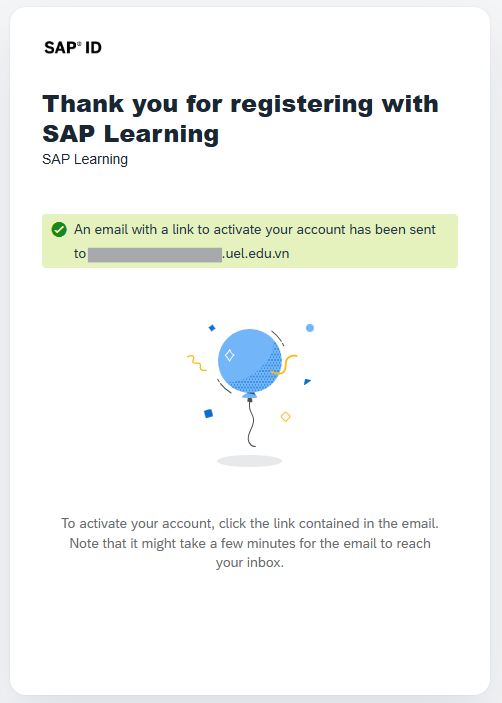
Hệ thống sẽ hiện thông báo bạn đã đăng ký thành công và gửi một email kích hoạt tài khoản đến email edu của bạn. Bạn truy cập vào hộp thư mail của mình để kiểm tra email SAP vừa gửi đến. Nếu thư không có trong hộp thư đến, bạn hãy kiểm tra cả thư mục spam.

Trong mail sẽ được gắn sẵn link truy cập để xác thực bằng cách nhấn chọn Click here to activate your account
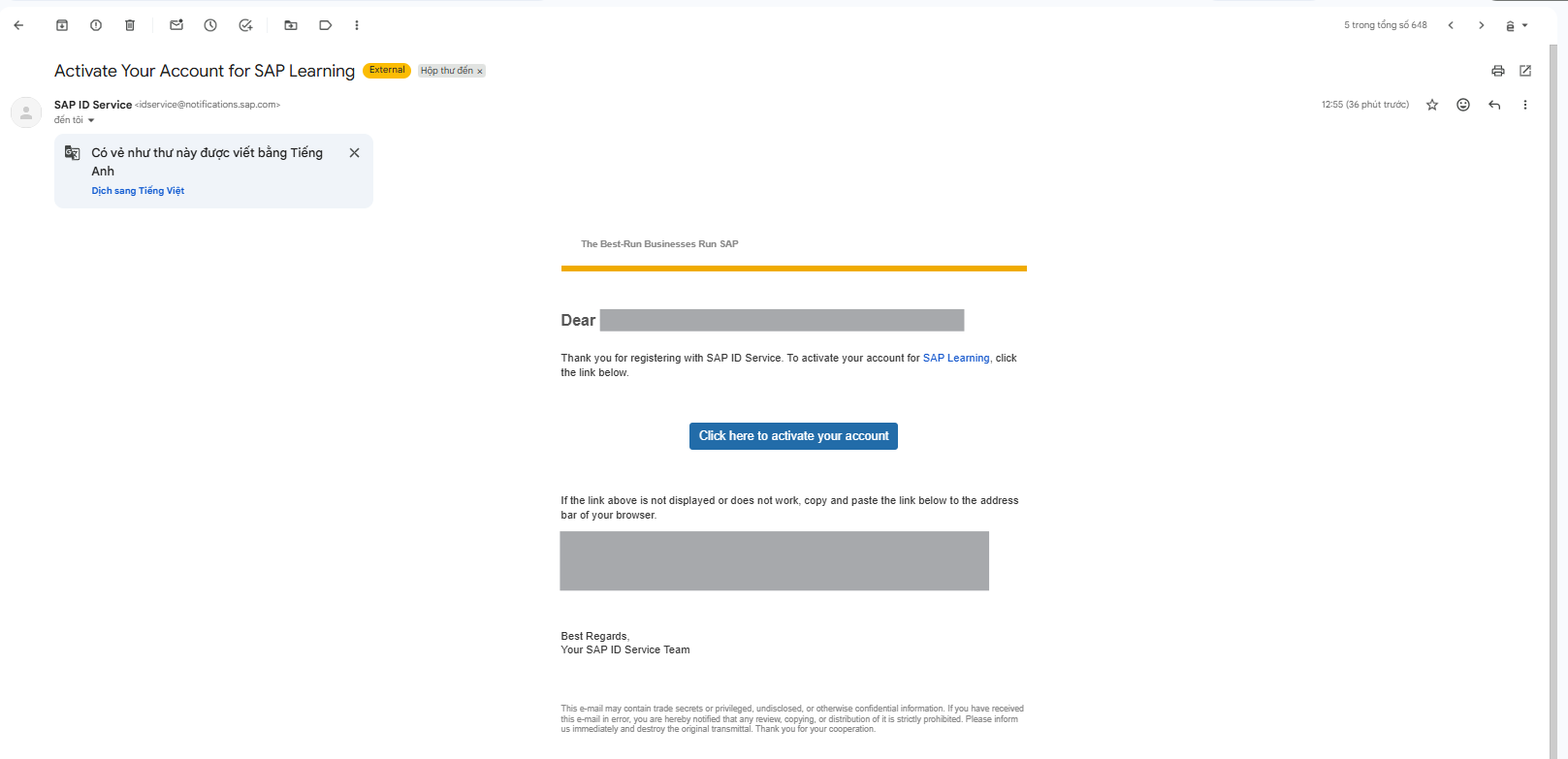
Sau khi chọn xong, hệ thống sẽ tự động mở một tab mới thông báo bạn đã kích hoạt tài khoản thành công.
BƯỚC 2: Tạo SAP Universal ID cho mail edu trên SAP Learning
Bạn cần tạo một SAP universal ID trên SAP learning cho tài khoản email edu của mình. Để thực hiện, hãy truy cập: Learn SAP skills | SAP Learning.
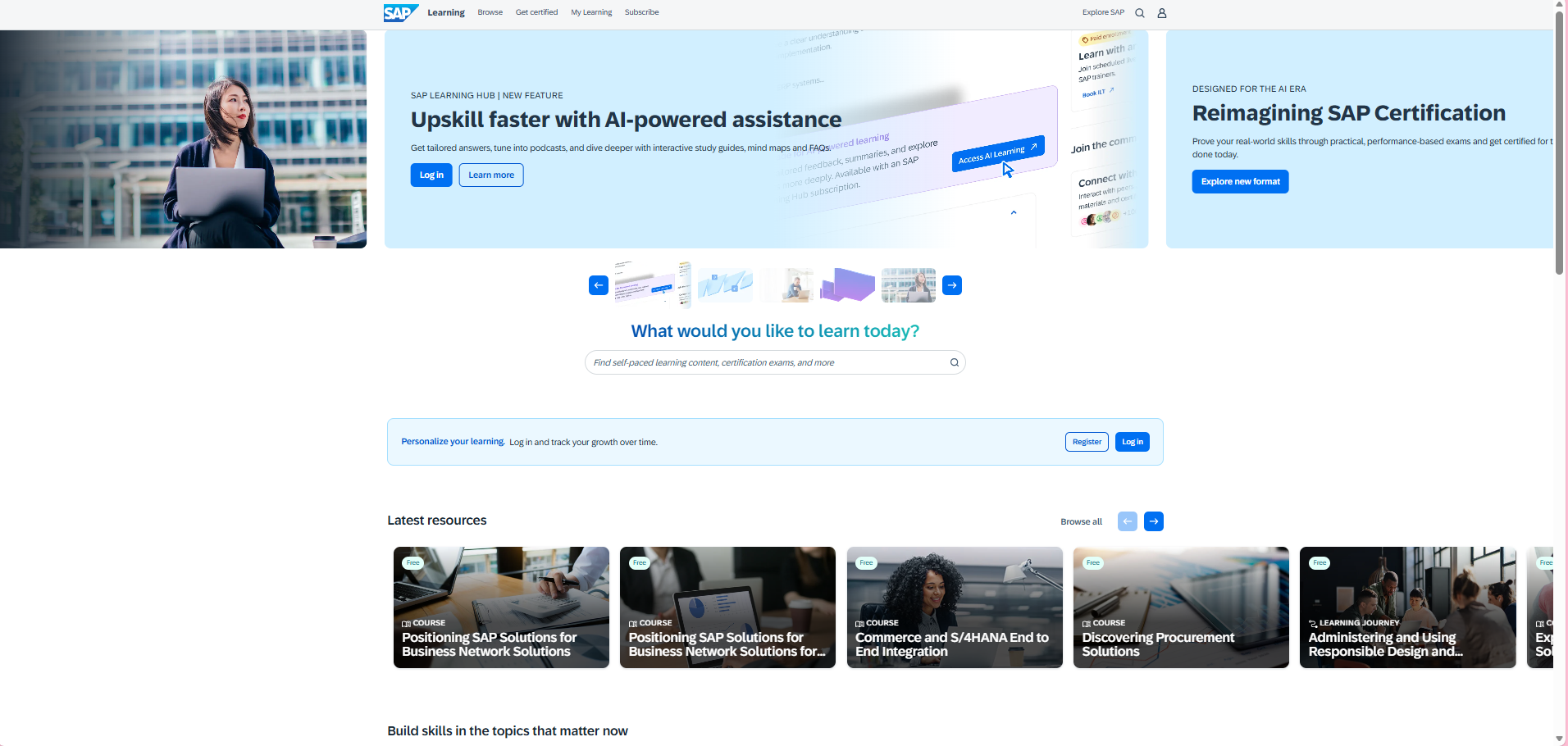
Nhấn chọn Icon trên màn hình. đăng nhập hiện lên, hãy đăng nhập với email và mật khẩu bạn vừa tạo
Màn hình trang chủ sẽ xuất hiện, ở khu vực bên phải, mở dropbox và chọn My Account như hình bên dưới.
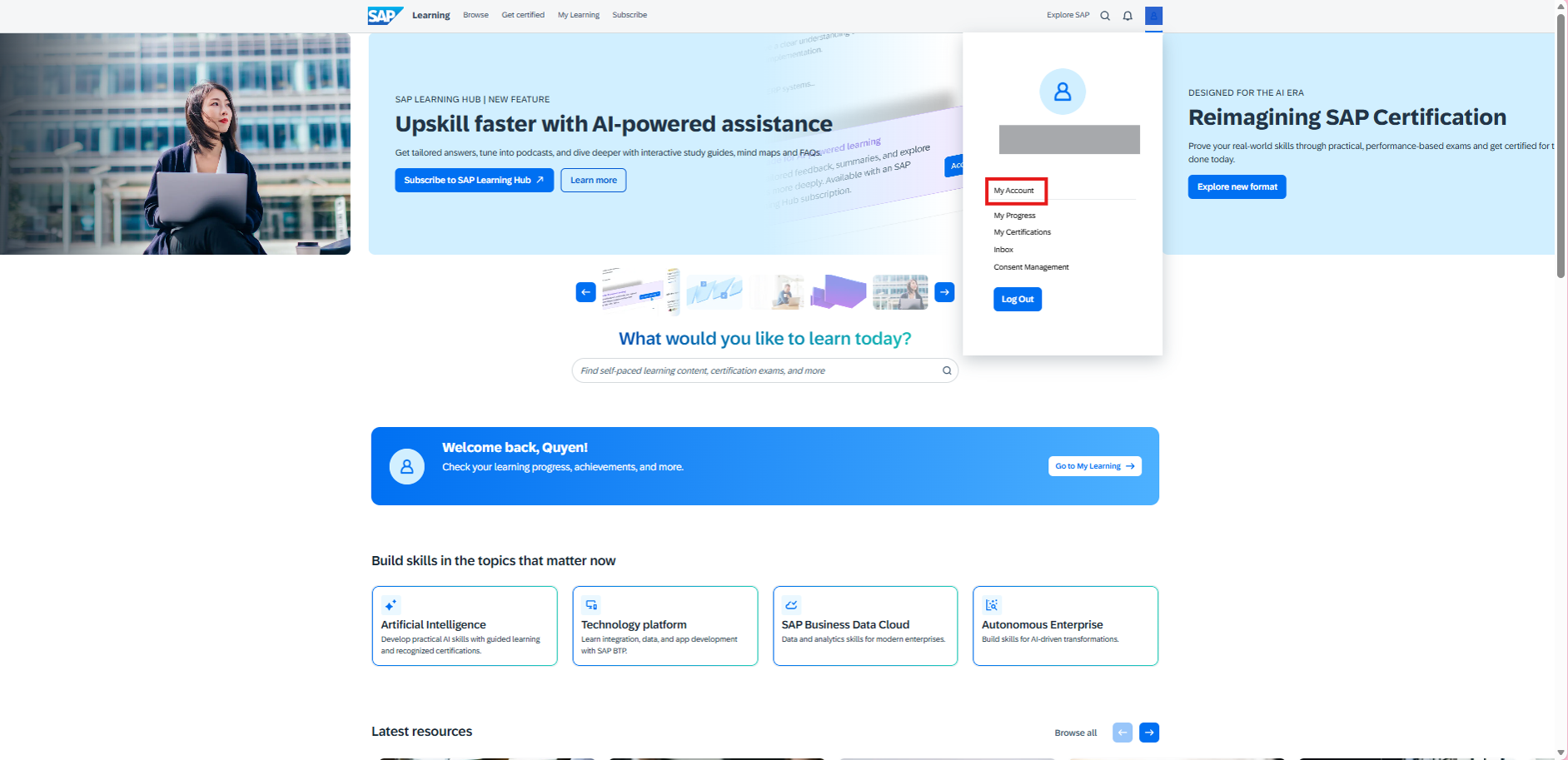
Sau đó, một trang pop up như hình hiện lên, chọn Sign In
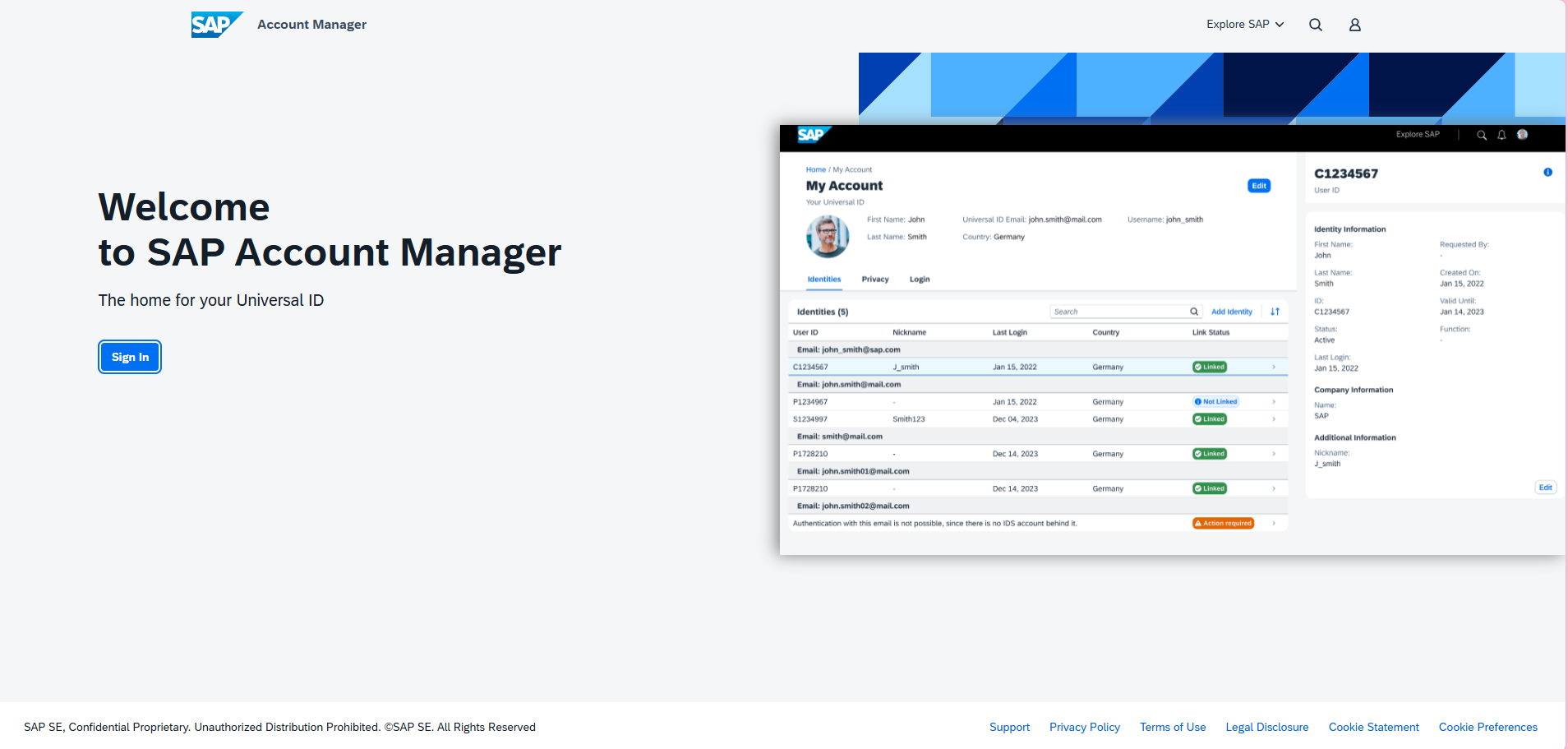
Sau khi nhấn, trang chuyển qua như hình, chọn Accept
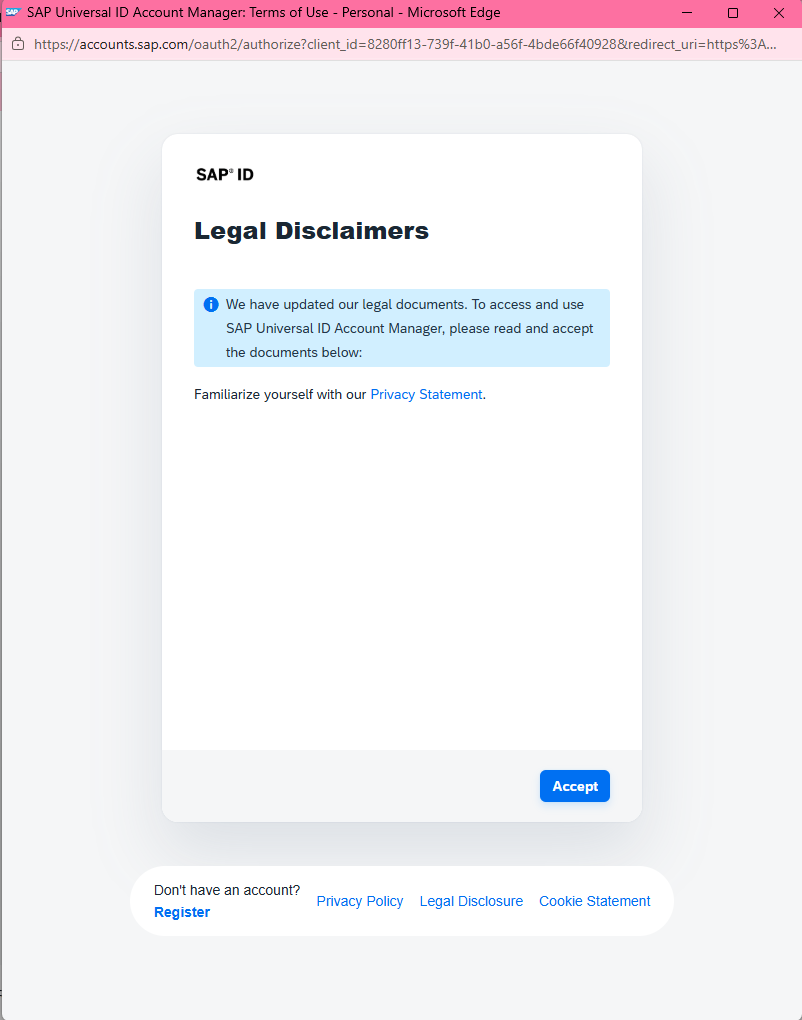
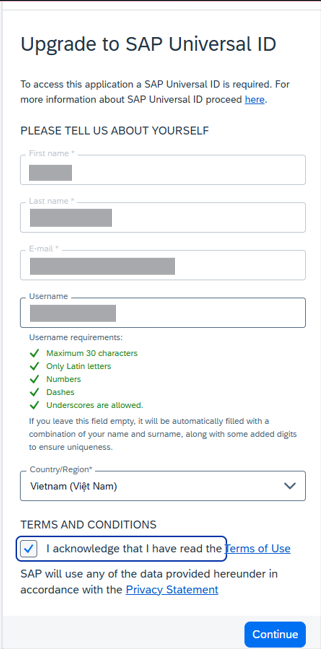
Xuất hiện màn hình điền thông tin, tiến hành nhập những thông tin cần thiết như:
- First name
- Last name
- Email (edu)
- Username
- Yêu cầu:
- Tối đa 30 chữ
- Chỉ dùng chữ cái Latin
- Bao gồm ít nhất 1 số
- Bao gồm ít nhất 1 dấu “-”
- Bao gồm ít nhất một dấu “_”
- Country/Region: Vietnam
- Tick ô Terms and Conditions
Chọn Continue
Continue
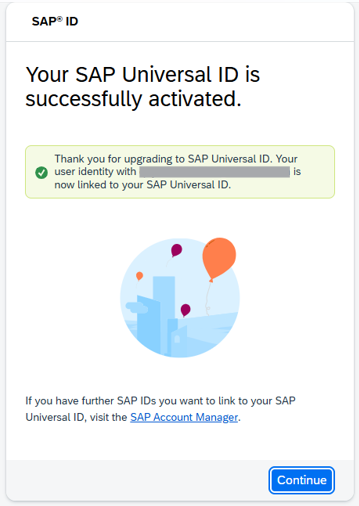
Chọn Continue, xuất hiện màn hình
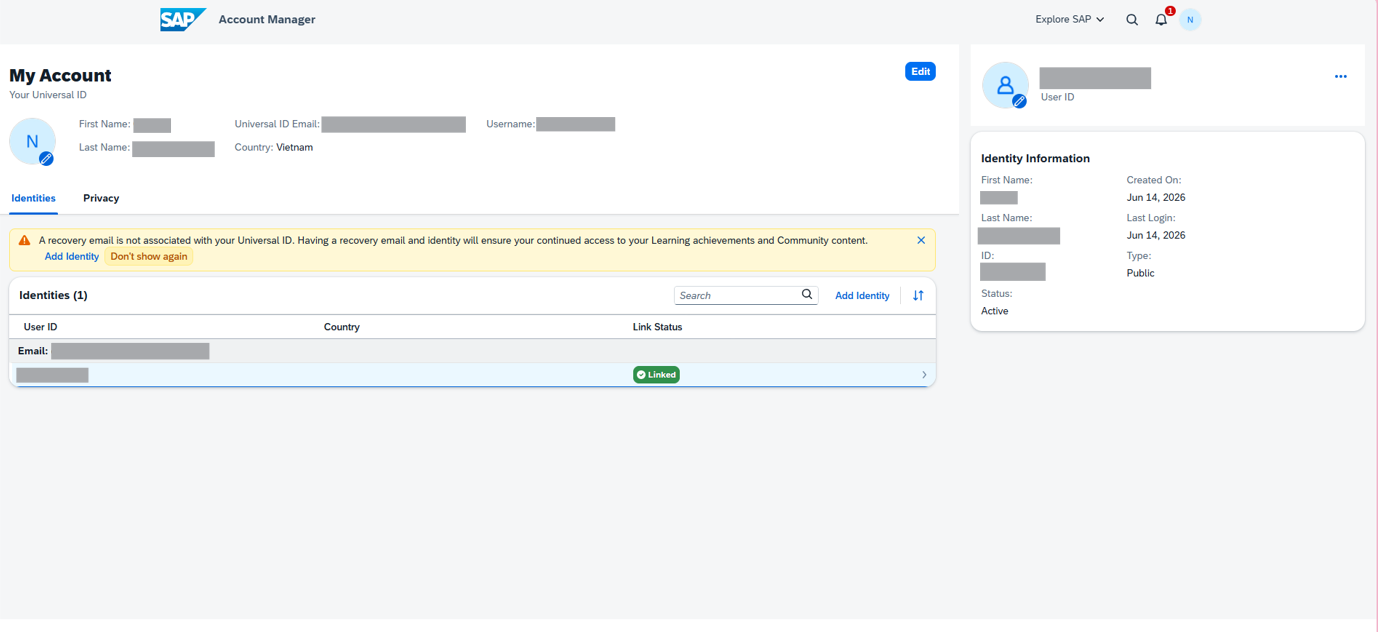
Bạn đã hoàn thành tạo SAP Universal ID cho mail edu
BƯỚC 3: Liên kết email cá nhân vào tài khoản có sẵn trên SAP learning.
Trong trường hợp bạn đã có tài khoản SAP learning, truy cập vào Learn SAP skills | SAP Learning. Nhấn chọn Icon trên màn hình. Trên màn hình đăng nhập hiện lên, hãy đăng nhập với email và mật khẩu bạn vừa tạo
Màn hình trang chủ sẽ xuất hiện, ở khu vực bên phải, mở dropbox và chọn My Account như hình bên dưới.
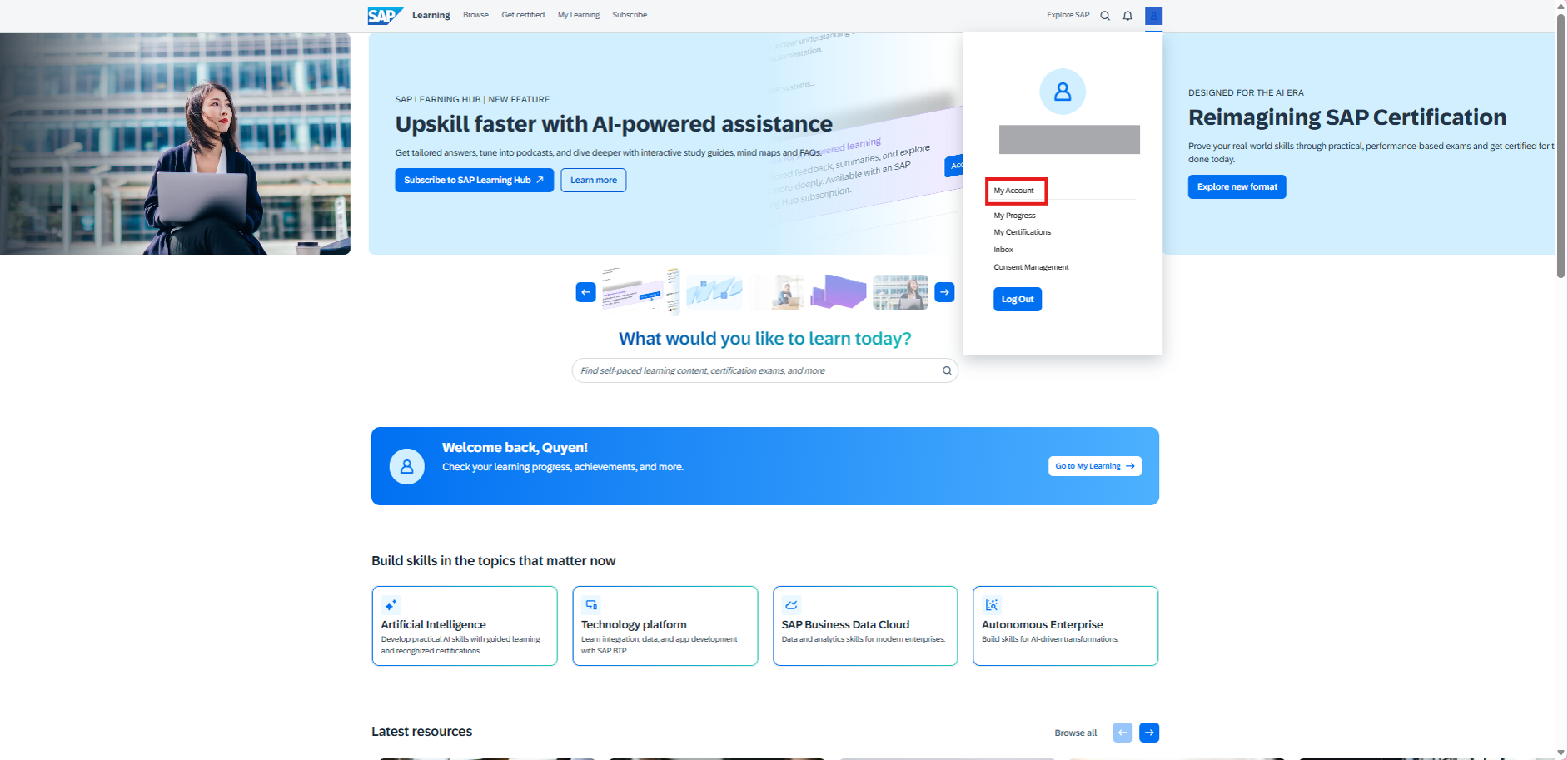
Sau đó, một trang pop up như hình hiện lên, chọn Sign In
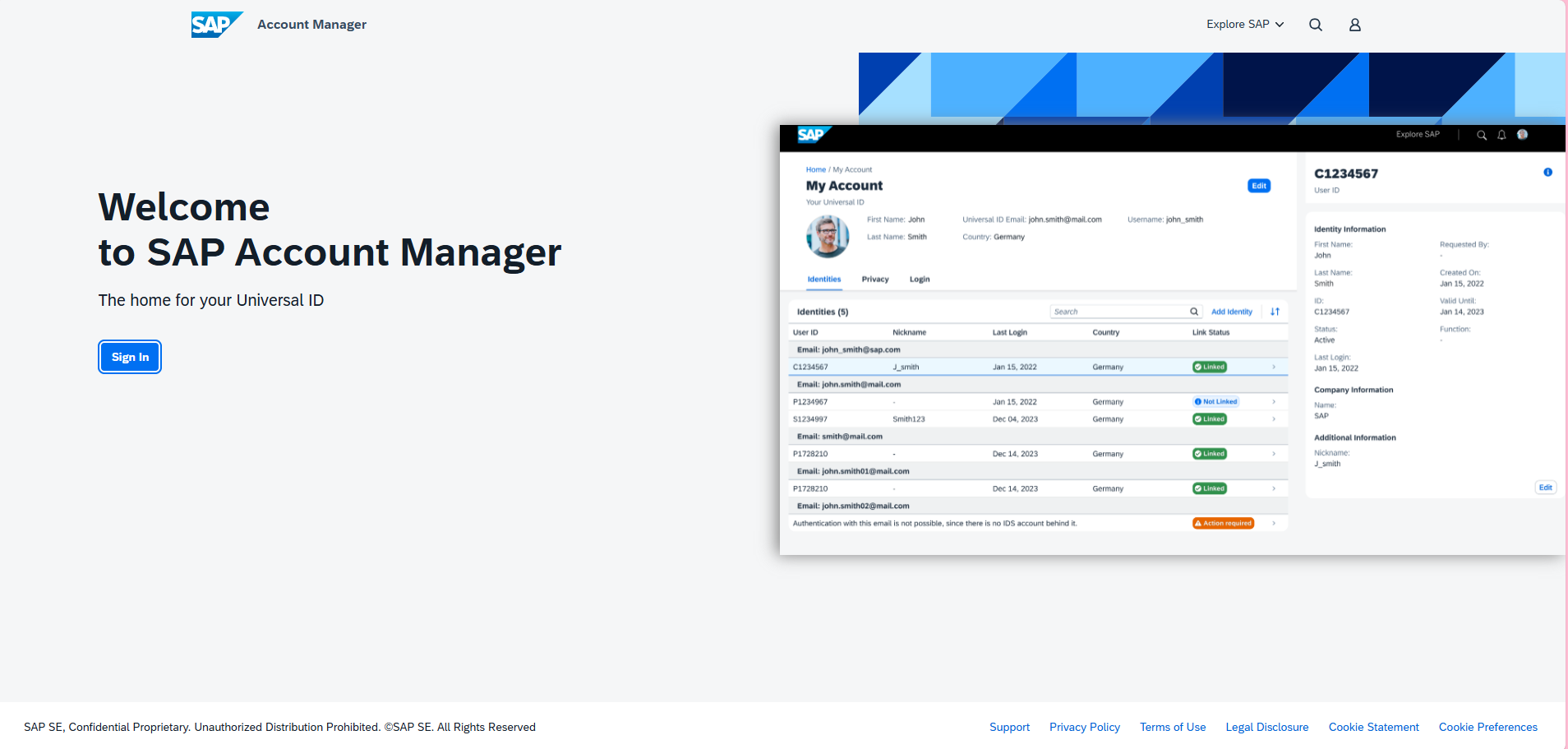
Ở màn hình này, bạn sẽ thấy các tài khoản đã được liên kết với tài khoản hiện tại của bạn, chọn Add Identity để thêm liên kết với email cá nhân
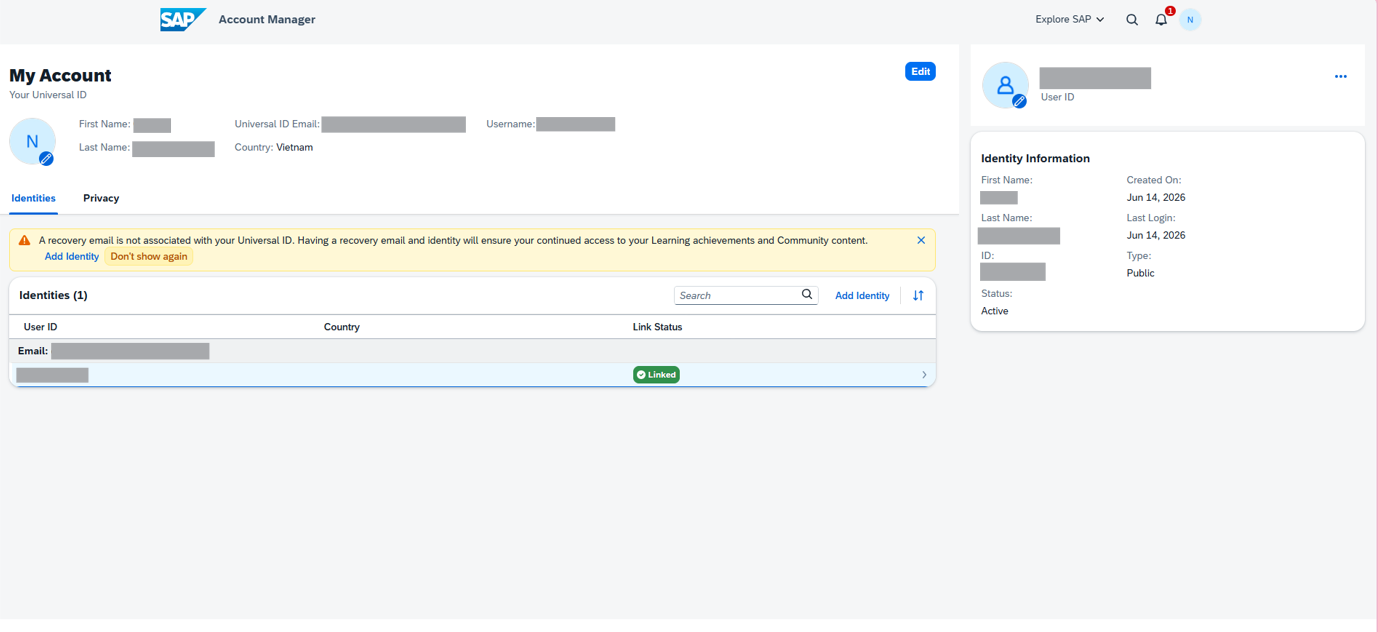
Xuất hiện hộp thoại như bên dưới, tiến hành nhập email cá nhân và chọn Submit
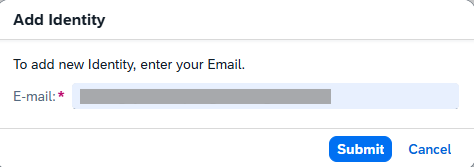
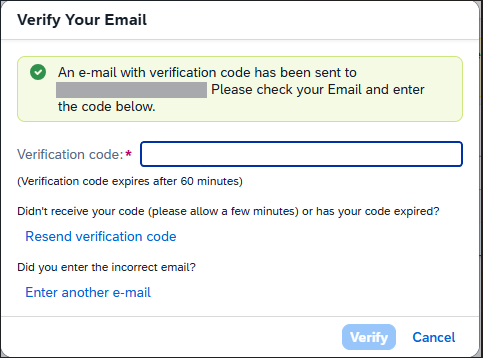
Sau đó, một Email từ SAP gửi Verification code gồm 6 chữ số về email cá nhân mà bạn vừa nhập, tiến hành kiểm tra cả hòm thư spam và hòm thư rác, sau khi nhận được code, nhập vào ô bên dưới và chọn Verify
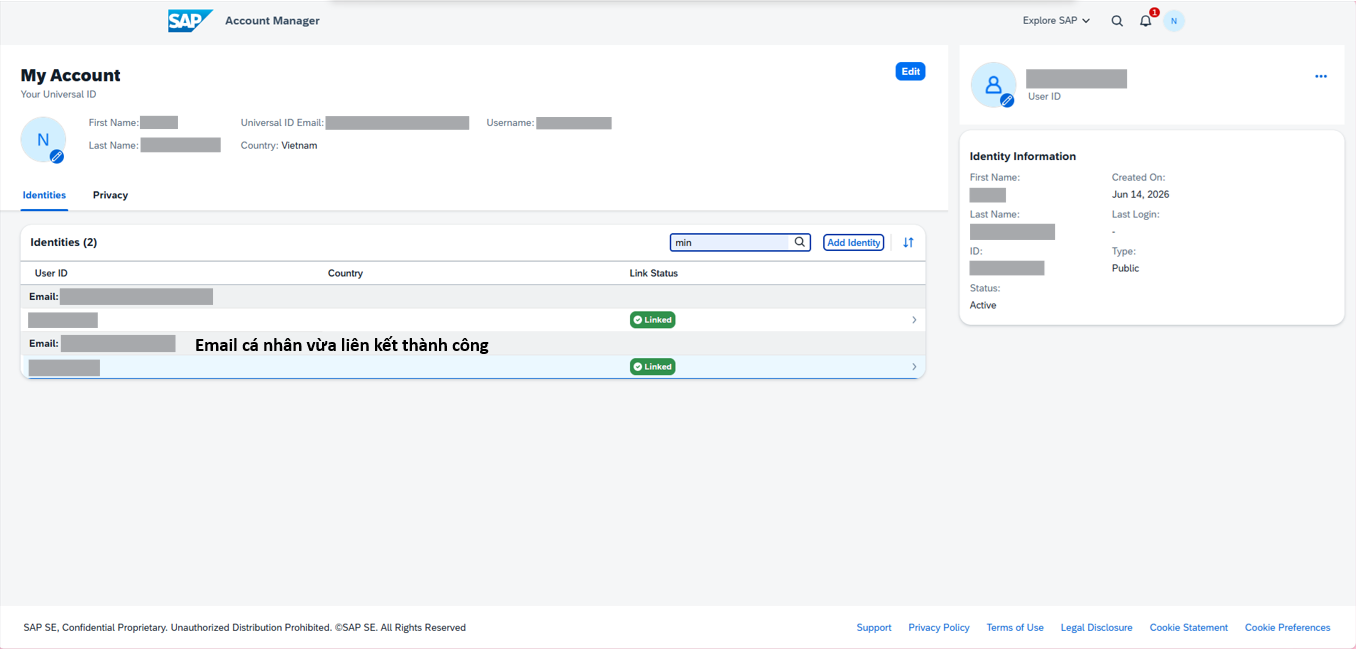
Tới bước này thì bạn đã liên kết thành công email cá nhân với SAP Learning!
PHẦN 2: HƯỚNG DẪN ĐĂNG KÝ THI CHỨNG CHỈ SAP MIỄN PHÍ
BƯỚC 1: Truy cập
Truy cập vào trang: Student edition for SAP Learning. Màn hình sau khi truy cập như sau:
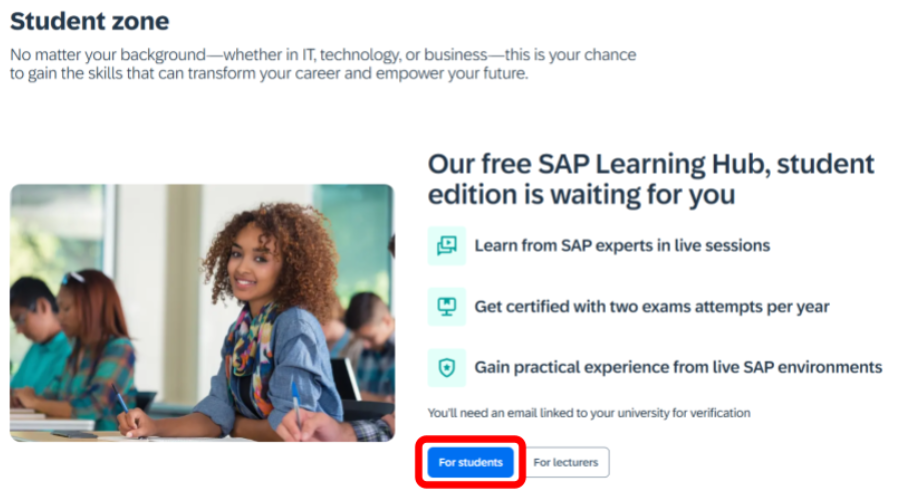
Nhấn nút For Student để tiếp tục.
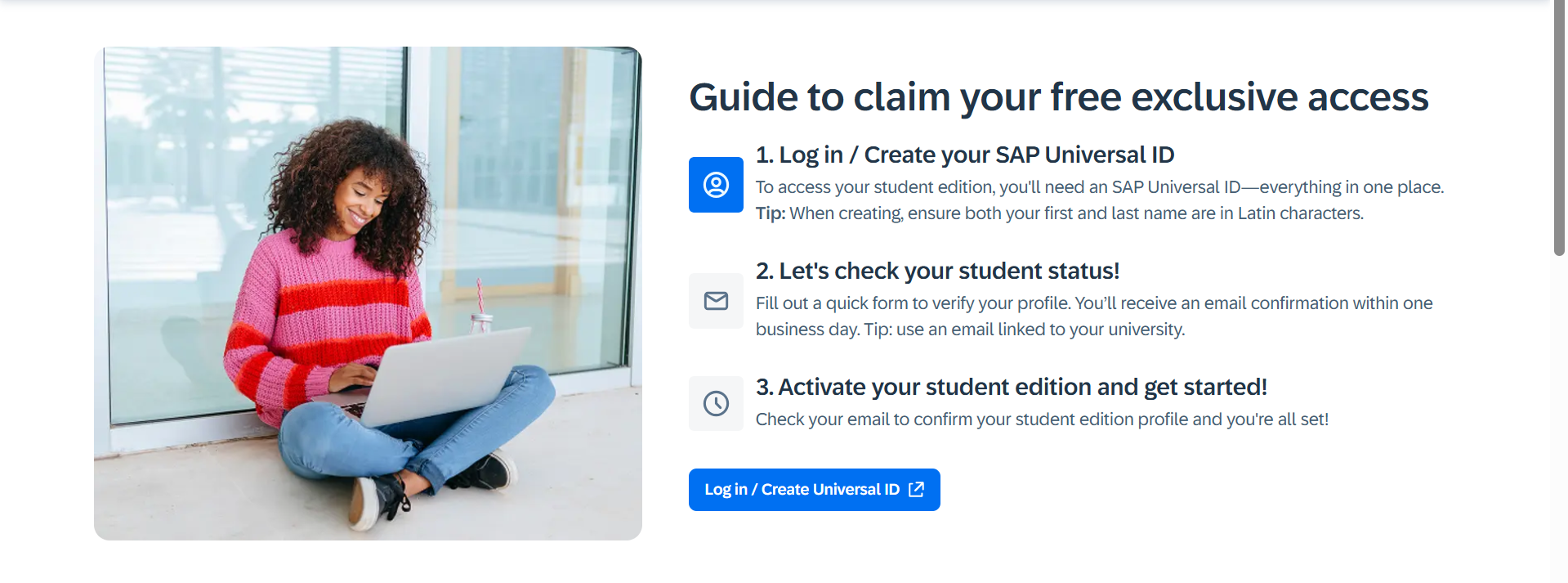
Sau khi truy cập, màn hình sẽ hiện lên các bước để đăng ký chứng chỉ SAP miễn phí (2 lần thi, tương ứng với tối đa 2 chứng chỉ).
Tiếp theo, chọn Log in/Create Universal ID để tạo hoặc truy cập vào tài khoản SAP Universal ID.
BƯỚC 2: Đăng ký/ Đăng nhập
Sau khi thực hiện bước trên, màn hình hiện ra, nếu bạn đã có tài khoản, điền email và đăng nhập như bình thường. Nếu bạn chưa có tài khoản, quay về bước Tạo tài khoản.
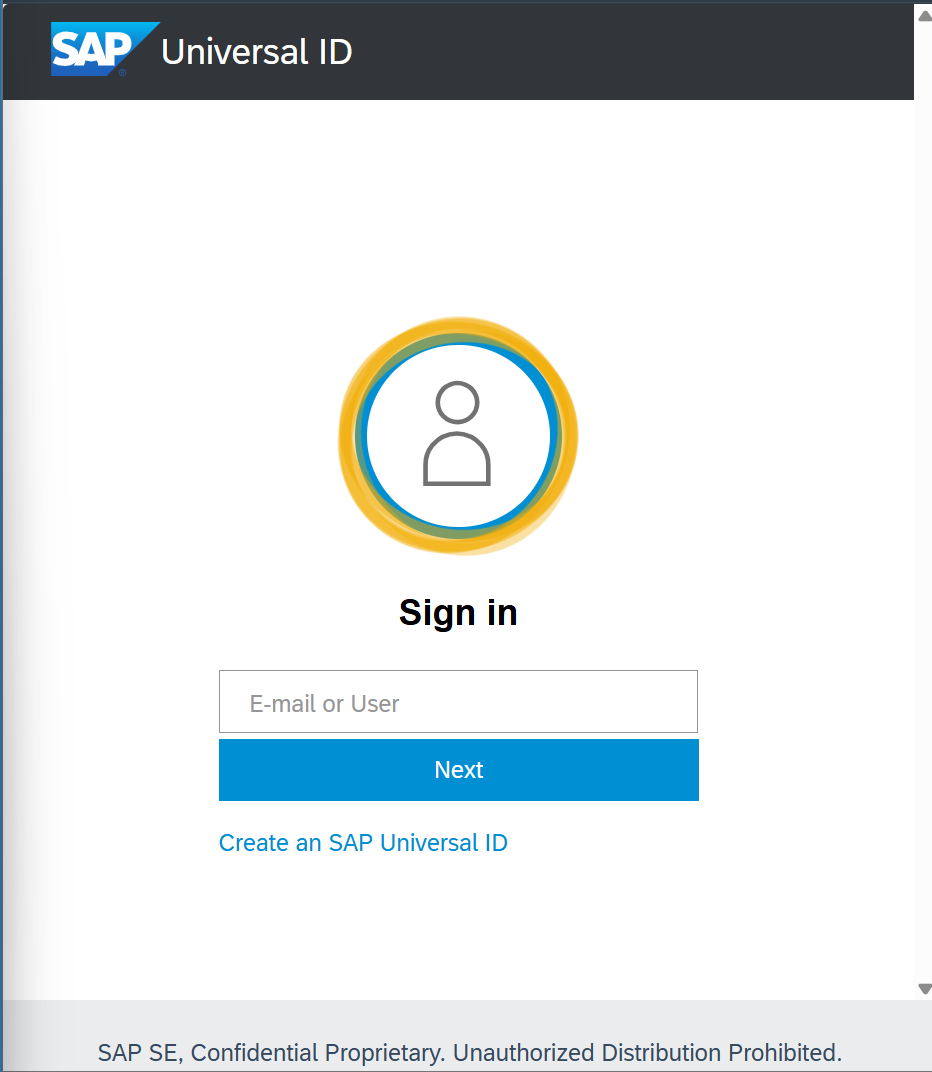
Sau khi truy cập vào tài khoản thành công, màn hình chuyển về trang thông tin
Chúng ta tiến hành bước tiếp theo: nộp đơn minh chứng là học sinh/sinh viên bằng cách nhấn chọn.
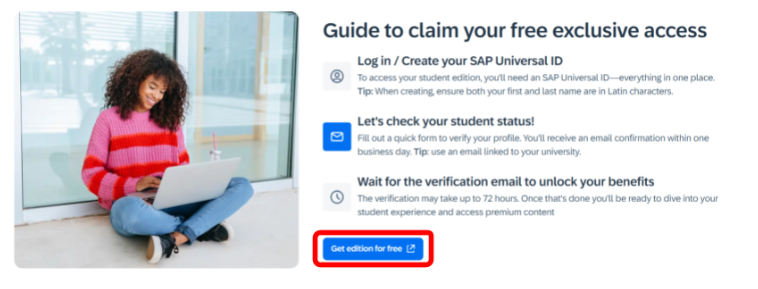
BƯỚC 3: Minh chứng sinh viên
Sau khi thực hiện bước trên, hệ thống sẽ chuyển hướng bạn qua một biểu mẫu xác minh thân phận.
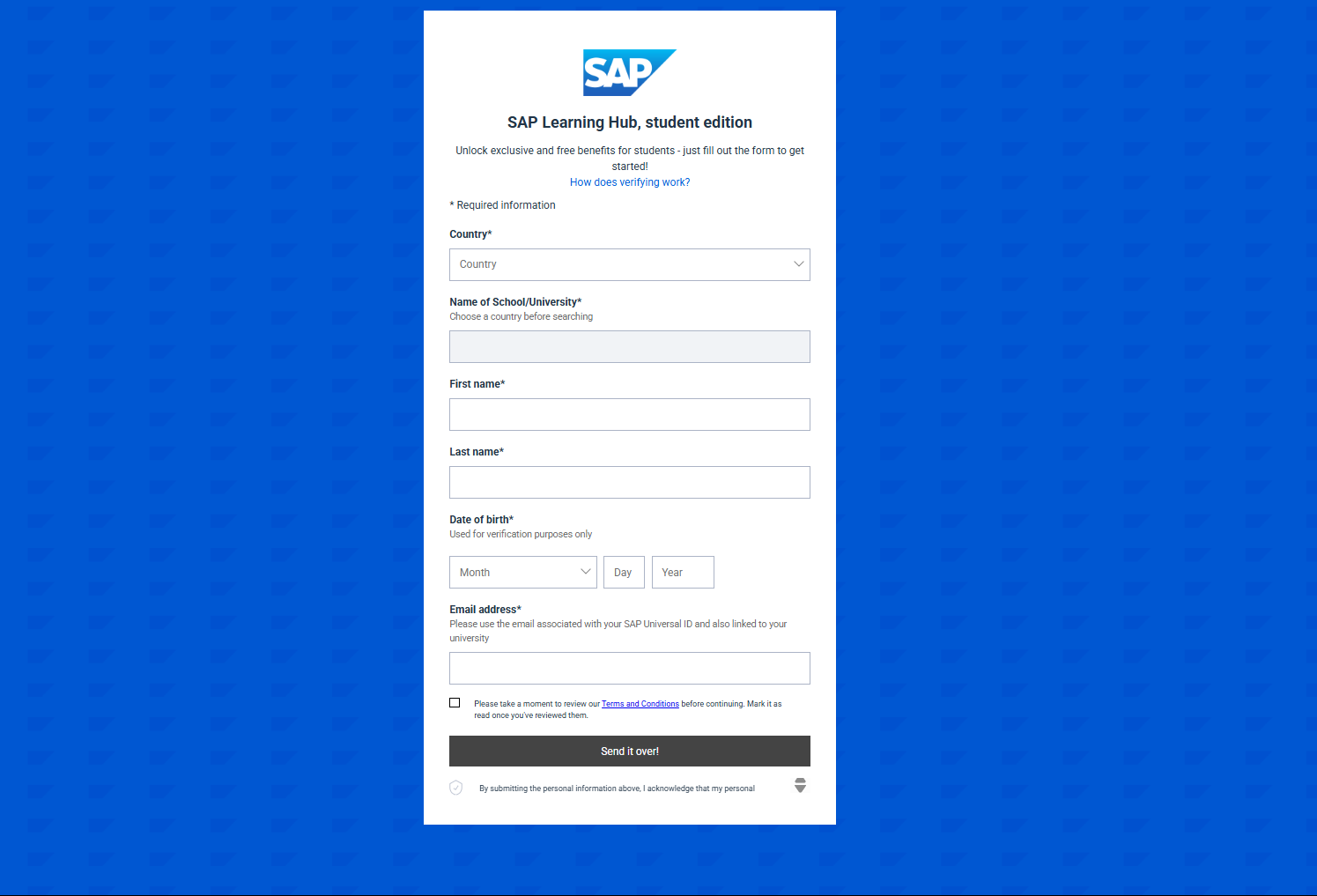
Lưu ý điều kiện: Để nhận được ưu đãi này, người đăng ký phải theo học ở UEL hoặc các trường đã liên kết với chương trình này.
Điền các thông tin trong biểu mẫu, lưu ý email bạn điền ở đây phải là email trường (có tài khoản SAP Universal ID liên kết với tài khoản hiện tại, chi tiết việc liên kết sẽ không đề cập ở đây vì đã có video hướng dẫn).
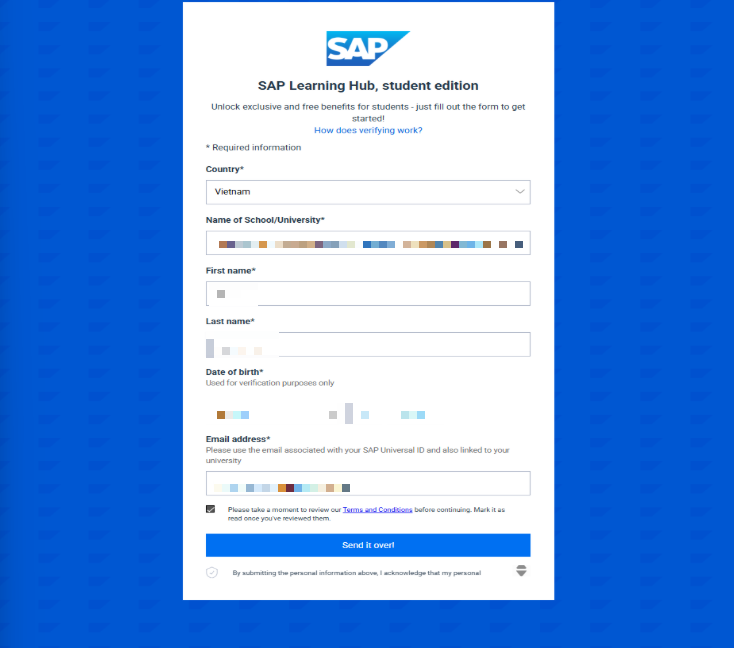
Sau khi điền xong các thông tin cần thiết, nhấn chọn Send it over
BƯỚC 4: Xác minh bằng đăng nhập vào mail trường
Sau khi gửi form, SAP sẽ yêu cầu bạn đăng nhập vào tài khoản email trường và cung cấp thêm minh chứng để xác minh, hãy chọn Upload Proof of Enrollment
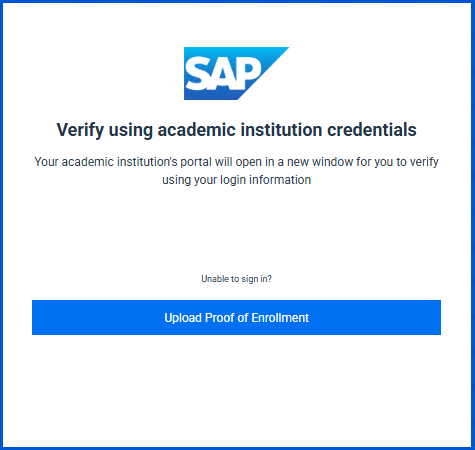
Sau khi chọn cập nhập minh chứng, màn hình sẽ hiện ra như sau:
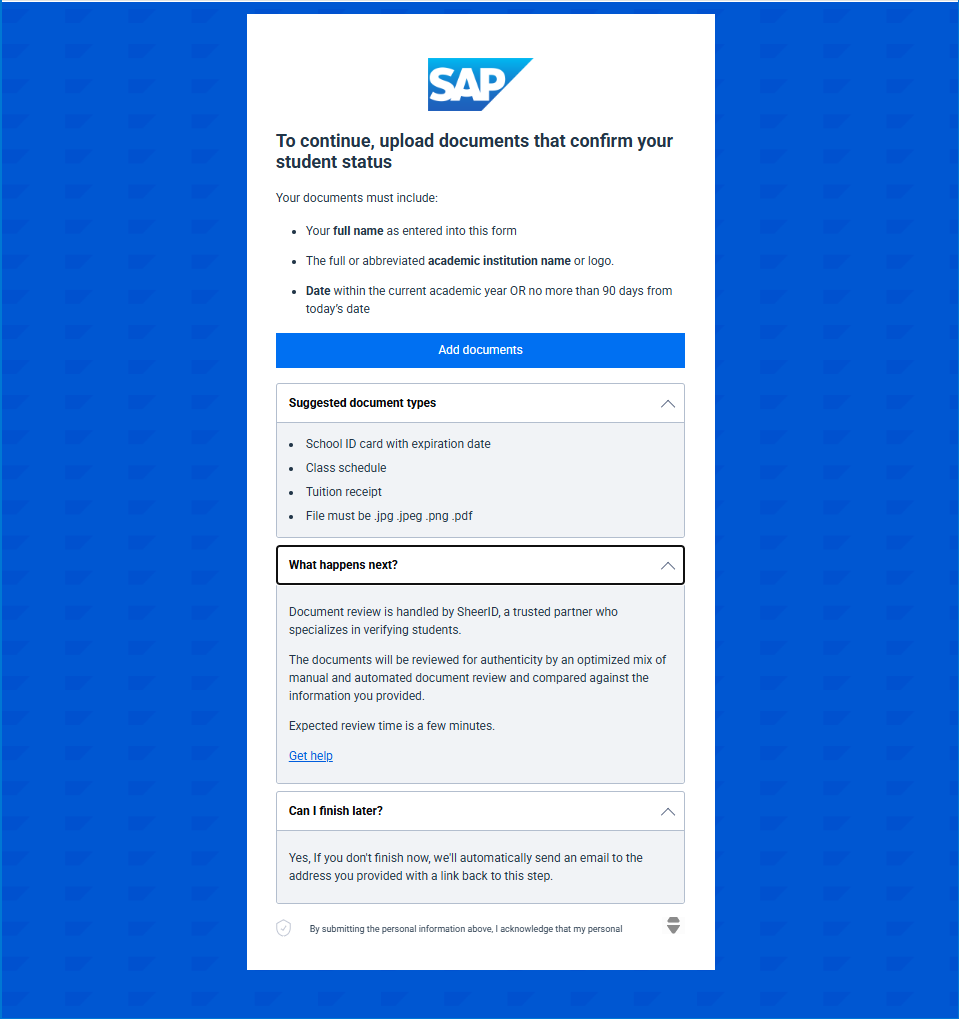
Đây là màn hình cập nhật minh chứng, bạn có thể bổ sung minh chứng sau (SAP sẽ gửi link qua email cho bạn) hoặc cập nhật luôn lúc này bằng cách chọn Add Document. Các yêu cầu về file minh chứng:
- Dạng file phải là ảnh (.png/.jpg/.jpeg) hoặc file .pdf.
- Có thể gửi hình thẻ sinh viên/thời khóa biểu/minh chứng đóng học phí.
- File phải chứa:
- Đúng họ và tên của bạn (như lúc bạn điền form biểu mẫu)
- Tên trường/tên cơ sở hoặc logo đại diện trường/cơ sở
- Thời gian (trong năm học hiện tại) hoặc không quá 90 ngày so với thời điểm bạn đăng ký
Ví dụ về một số mẫu file hợp lệ
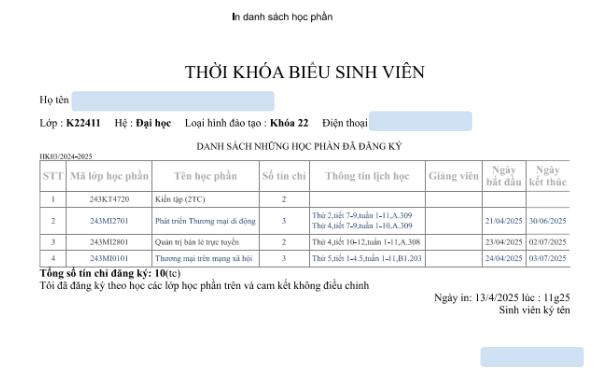
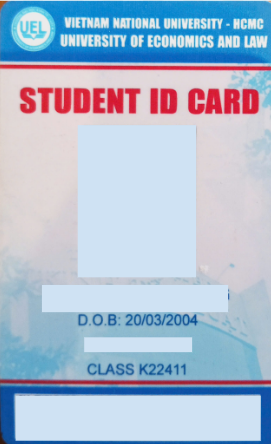
Sau khi nộp các minh chứng, hệ thống sẽ quét tự động và kiểm tra các thông tin bạn đã nhập:
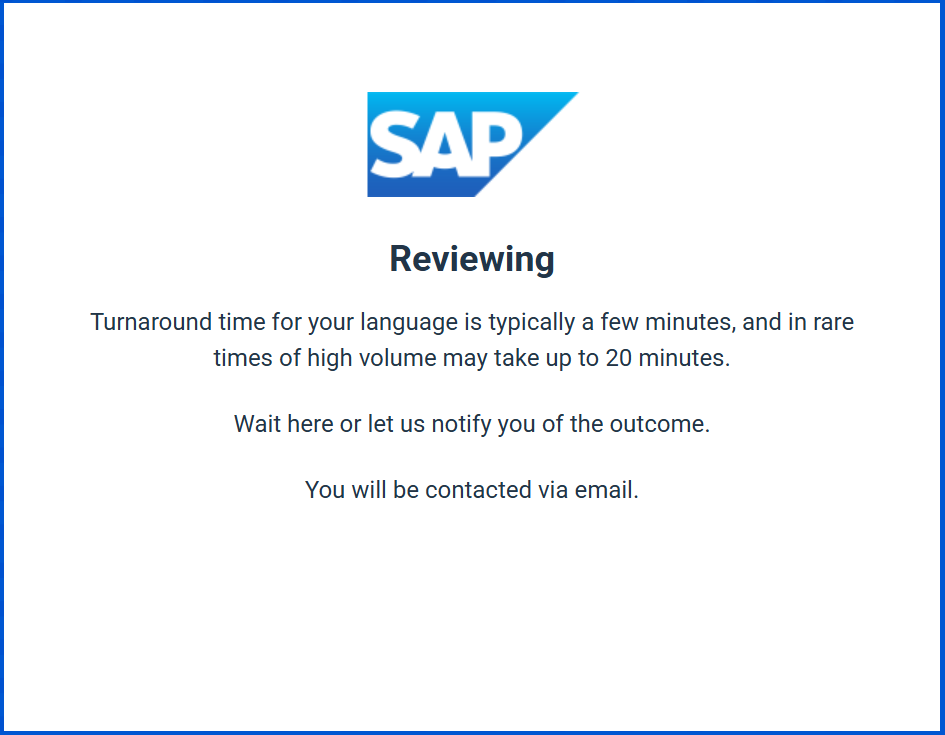
Sau khi quét xong, hệ thống có thể sẽ mất một khoảng thời gian để gửi thông báo kết quả đăng ký cho bạn.
BƯỚC 5: Nhận kết quả
Kết quả sẽ được gửi tới mail edu của bạn trong vòng 3-4 ngày. Đây là kết quả sau khi sheerID xác nhận thành công.
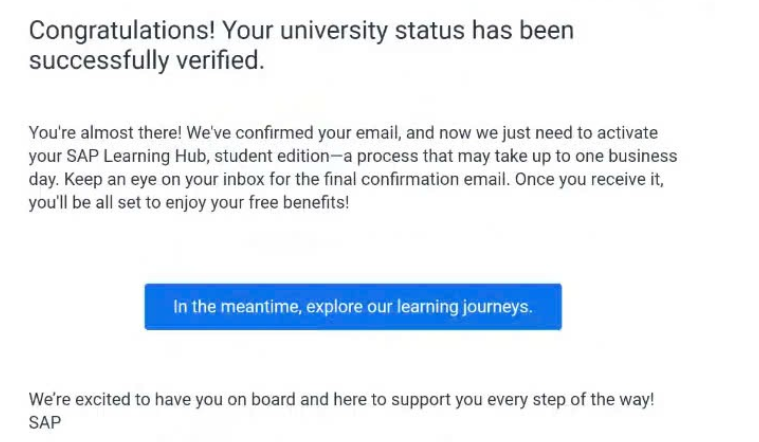
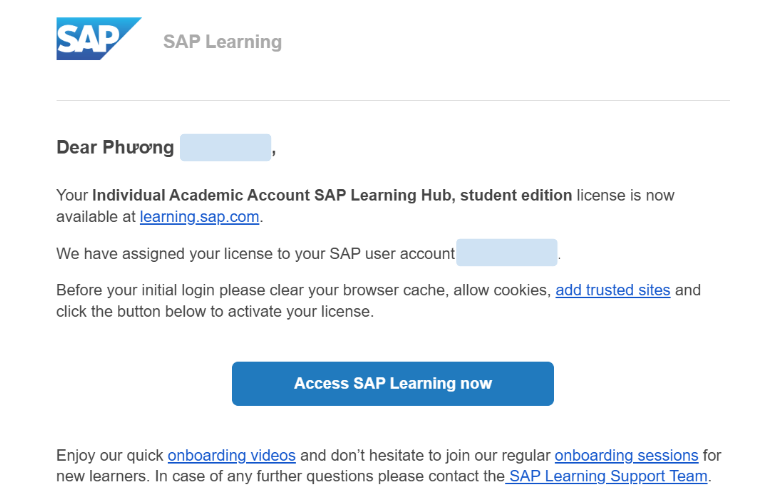
Sau khoảng 3-4 ngày làm việc, bạn sẽ nhận được mail thông báo đã có subcription trong tài khoản SAP mà bạn dùng đăng ký.
PHẦN 3: HƯỚNG DẪN SỬ DỤNG SUBSCRIPTION SAP MIỄN PHÍ
I. Hướng dẫn truy cập
Bước 1: Truy cập learning.sap.com
Sau khi nhận được mail xác minh, bạn truy cập learning.sap.com. Thực hiện đăng nhập vào tài khoản của bạn, lưu ý là tài khoản đã được gắn mã chứng chỉ.
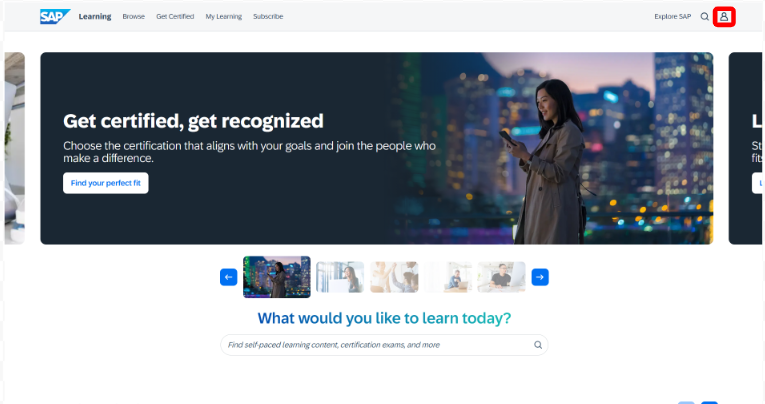
Bước 2: Truy cập và kiểm tra tình trạng SUBSCRIPTION
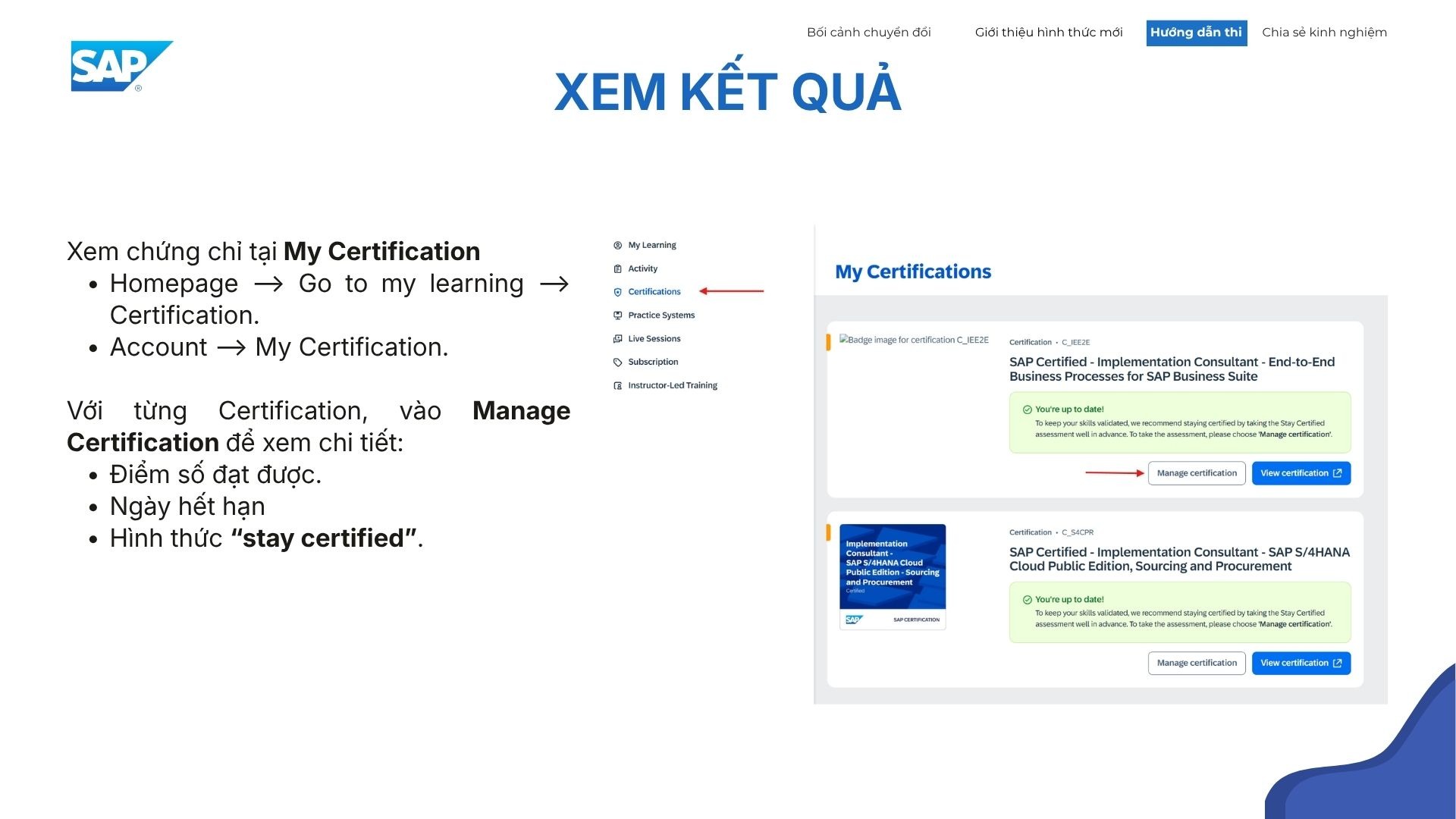
Sau khi đăng nhập, bạn chọn icon tài khoản. Nhấn chọn mục My Certifications
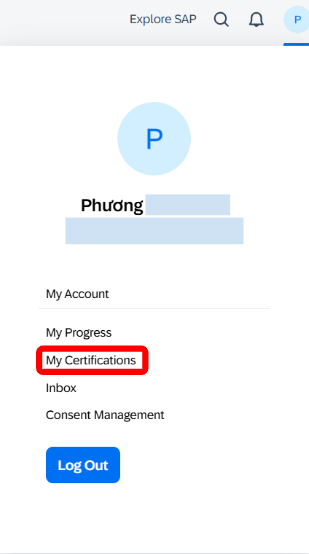
Sau khi hệ thống chuyển qua trang chứa các chứng chỉ của bạn, hãy chọn mục Subscription trong menu bên trái.
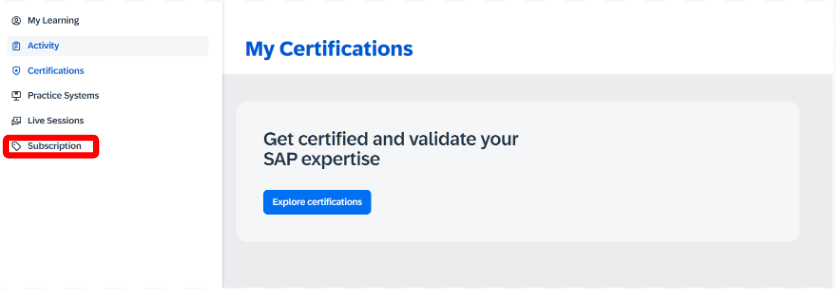
Ở đây, bạn có thể thấy:
- Các subcription đã được cấp vào tài khoản (mục Name)
- Tình trạng của subcription (đã expired hay còn hiệu lực)
- Thời gian subcription có hiệu lực
- Số lượt thi.
Bước 3: Truy cập và sử dụng tài nguyên
Nếu tài khoản bạn đã có subcription, hãy truy cập vào Learn SAP skills | SAP Learning. Sau khi đăng nhập thành công, bạn sẽ thấy trên màn hình chính xuất hiện banner với subcriptionđược gắn trong tài khoản. Bạn có thể chọn để truy cập vào tài nguyên được cấp.
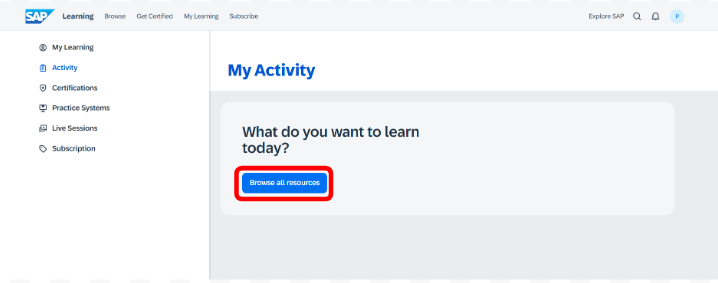
Sau khi được chuyển hướng đến trang trên, chọn và chọn tài nguyên phù hợp với mong muốn của bạn.
II. Cách truy cập trọn vẹn tài nguyên
Như các bạn đã biết, mục tiêu của việc sử dụng SAP Learning Hub là tích lũy kiến thức về SAP và chinh phục các chứng chỉ do SAP công nhận. Một chứng chỉ SAP được hướng dẫn học với một Learning Journey, bao gồm:
- Course
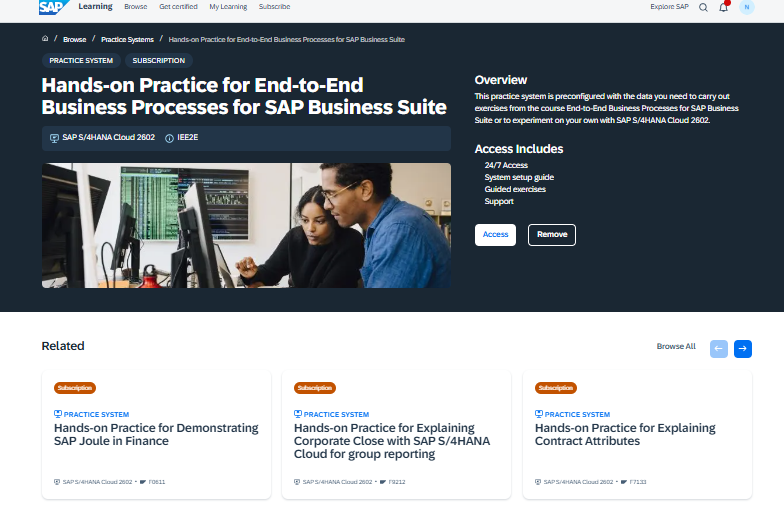
- Practice System (Một số practice system sẽ bị hạn chế do thuộc về gói subscription khác)
Trong đó, Course sẽ cung cấp các kiến thức chủ yếu về mặt lý thuyết, còn Practice System sẽ cho bạn nền tảng để thực hành các bài tập trên hệ thống.
Dưới đây là hướng dẫn truy cập:
Bước 1: Tìm chứng chỉ mà bạn muốn chinh phục
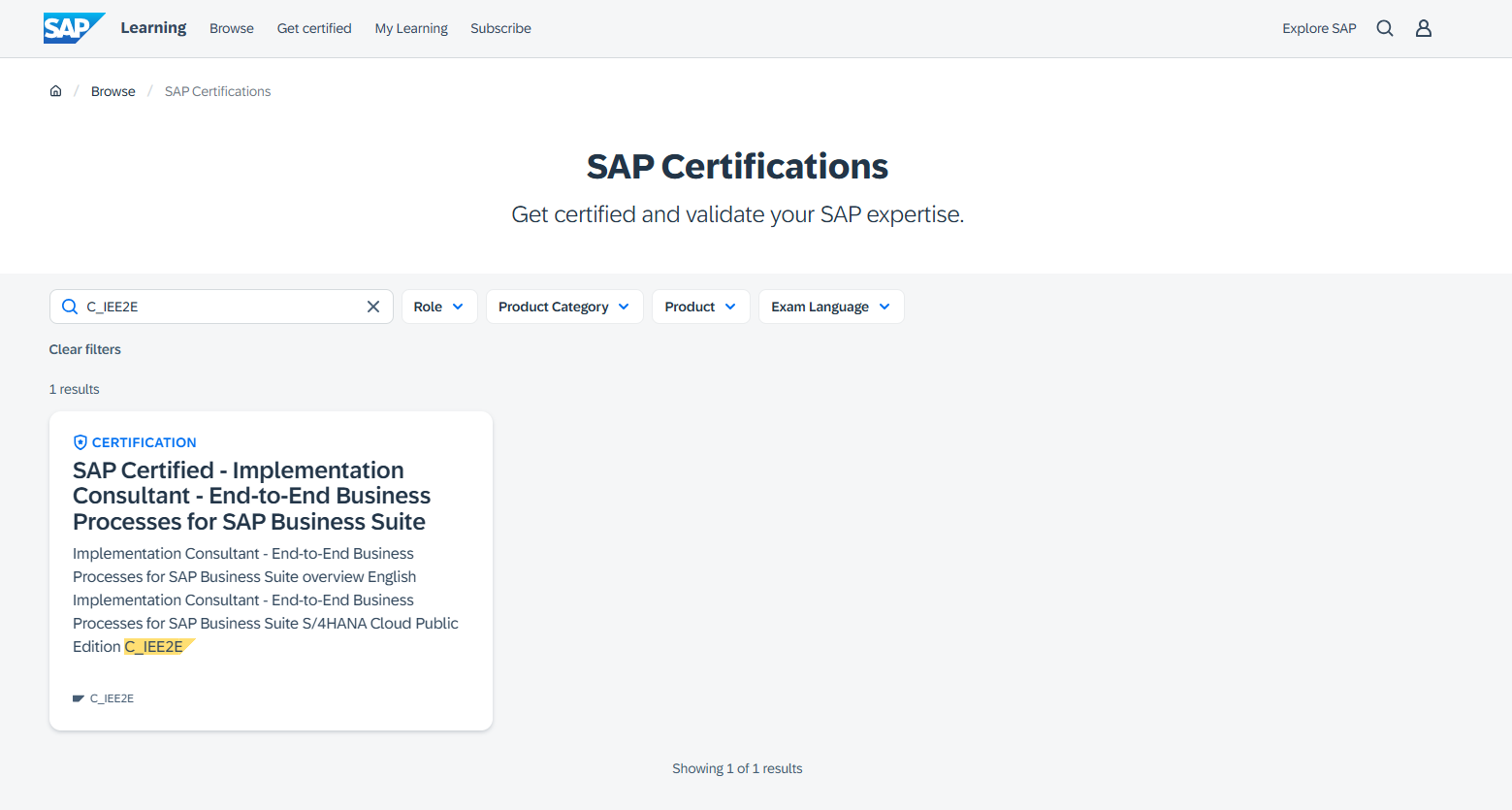
Bước 2: Truy cập Learning Journey của chứng chỉ đó
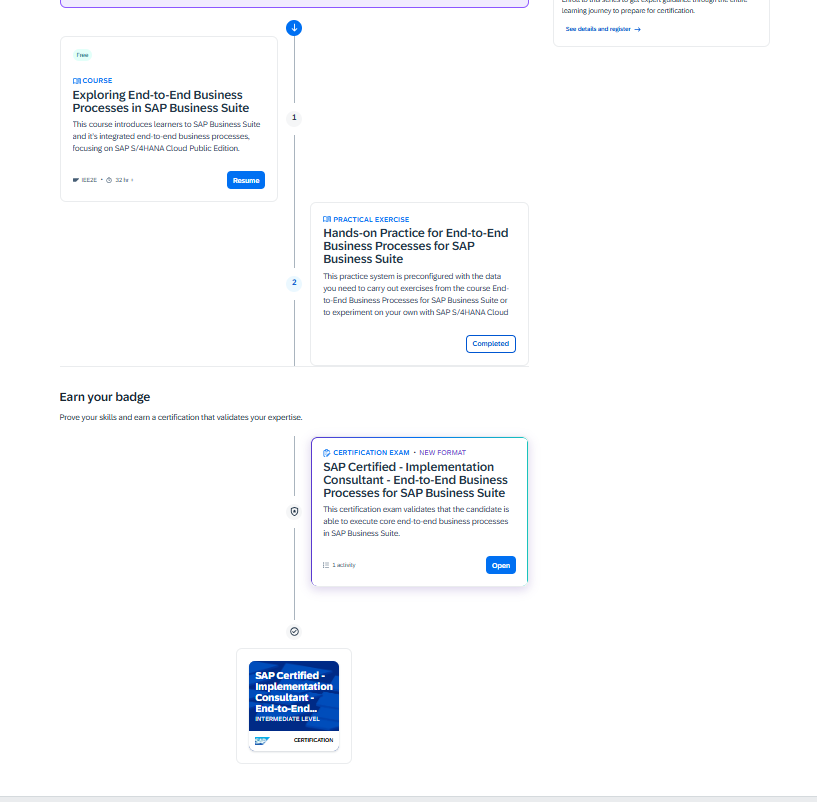
Bước 3: Truy cập Course để học lý thuyết và truy cập Practice System để học thực hành
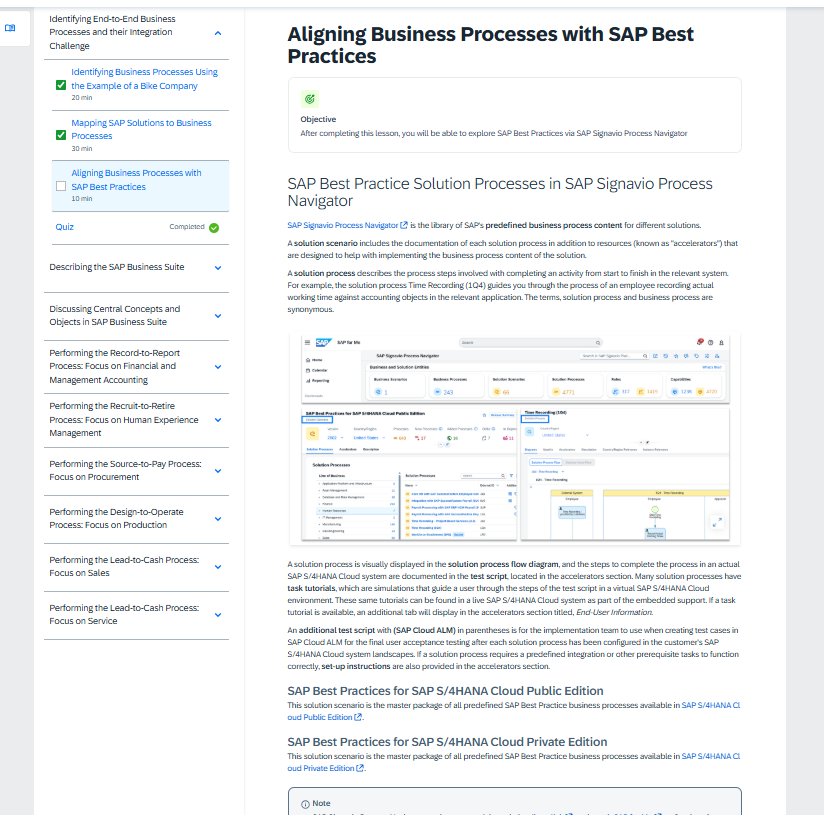
1. Course
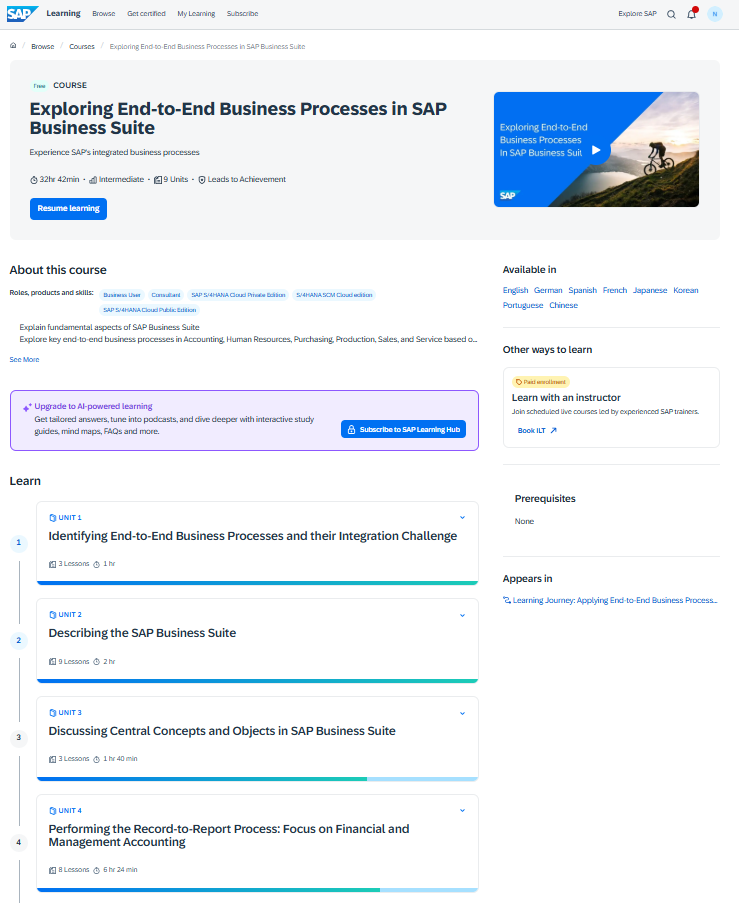
Tại đây, các bạn tiến hành học các kiến thức lí thuyết mà Course cung cấp, đồng thời sau mỗi lesson, hoàn thành các Quiz để kiểm tra lại kiến thức của mình.
2. Practice System
3. Bài tập
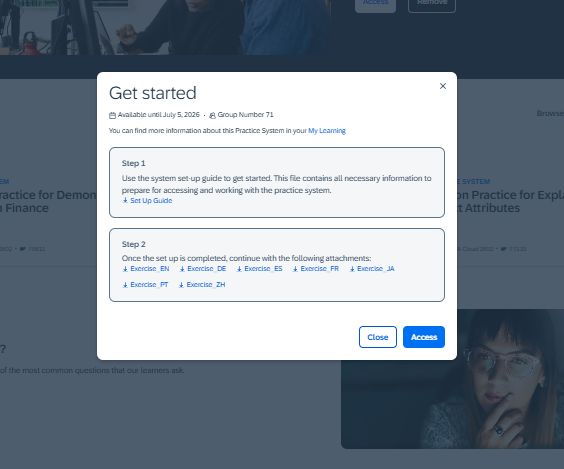
Các bạn có thể truy cập và tải về những Bài tập (Exercise) do bên SAP Learning cung cấp để luyện tập trên hệ thống thực hành.
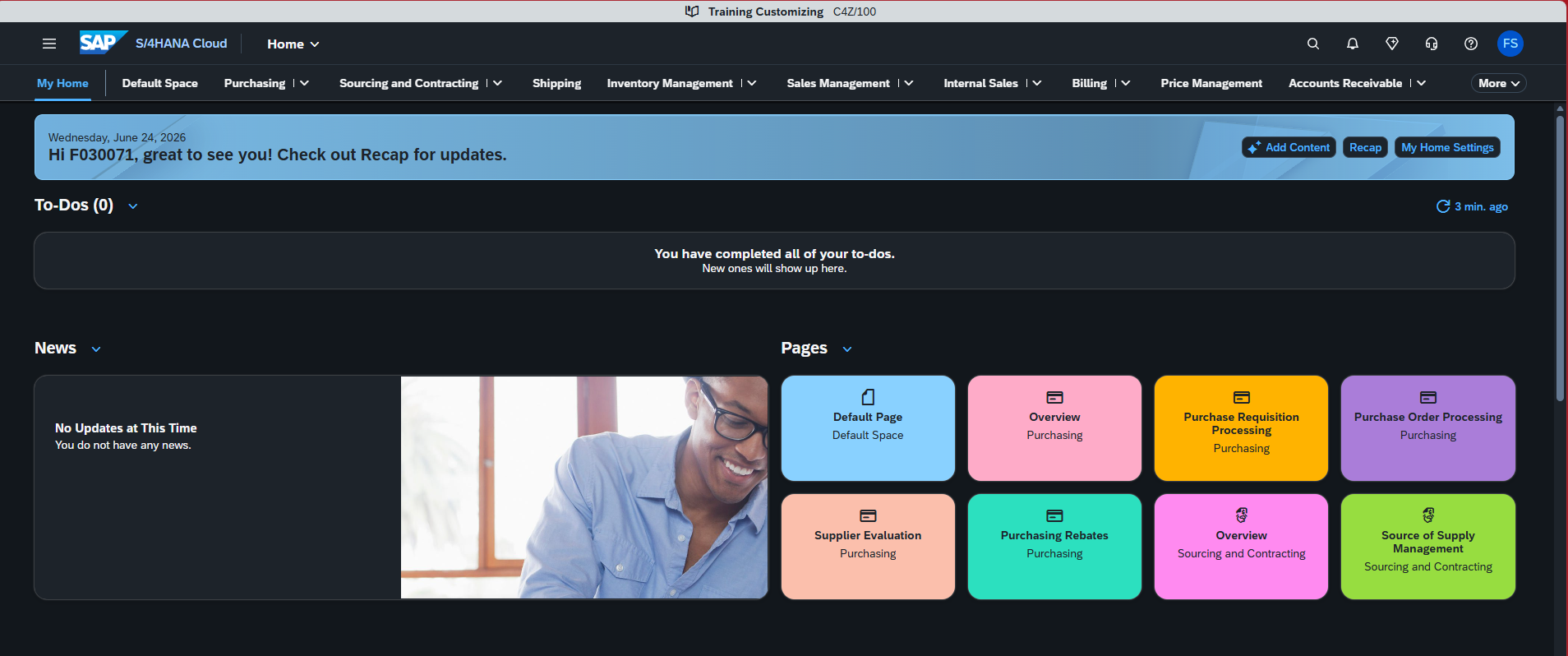
4. Màn hình sau khi truy cập thành công
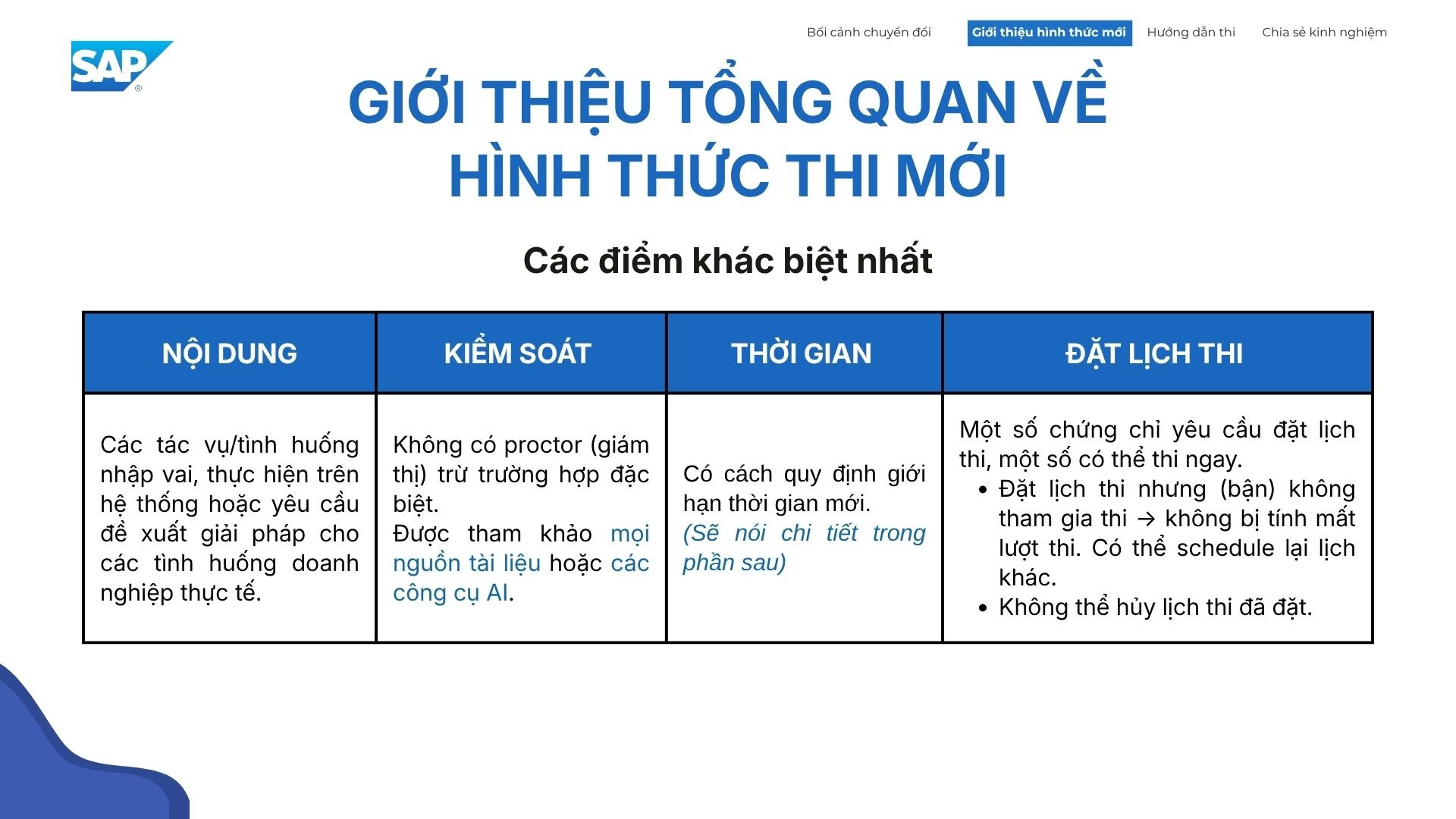
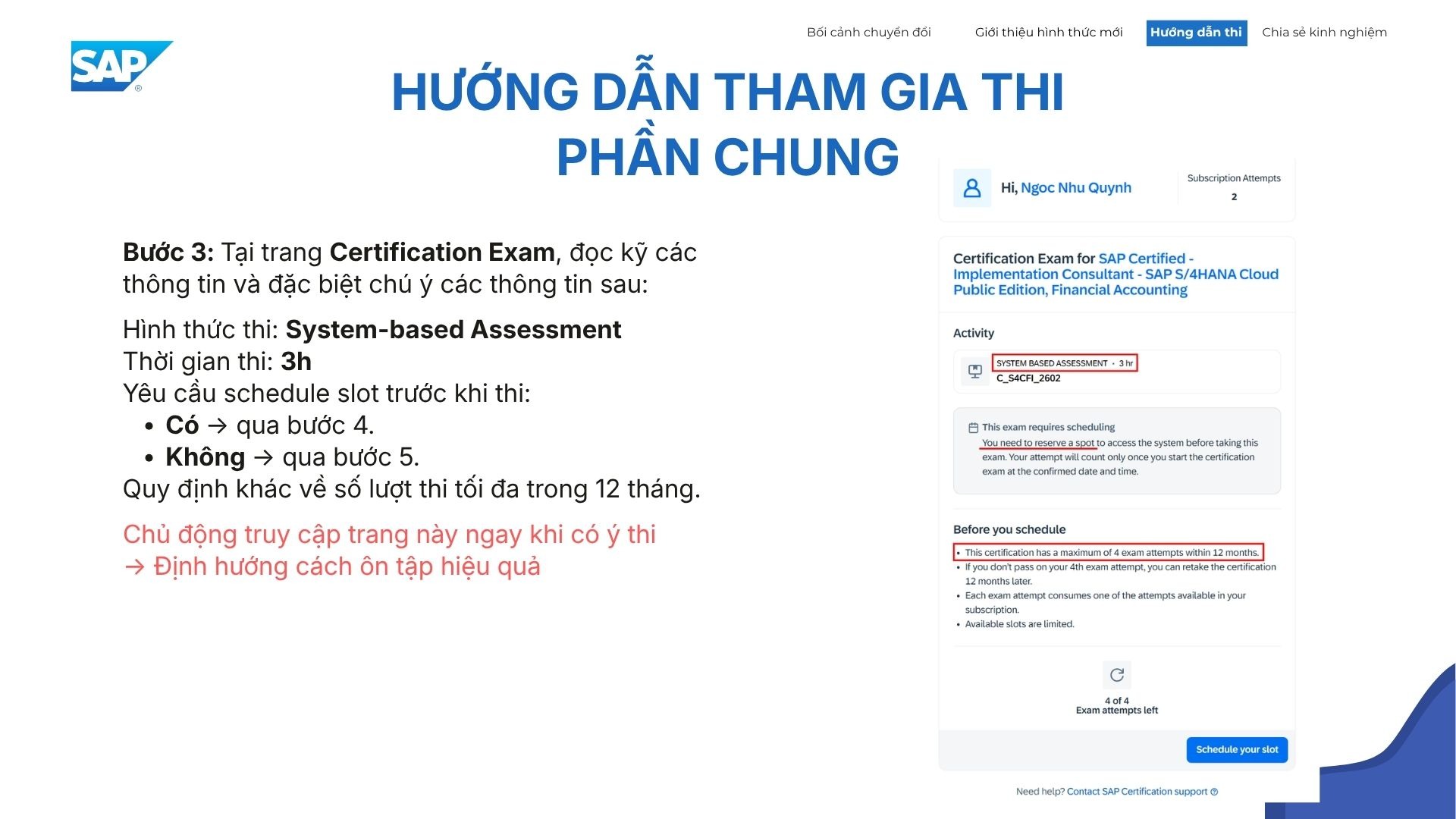
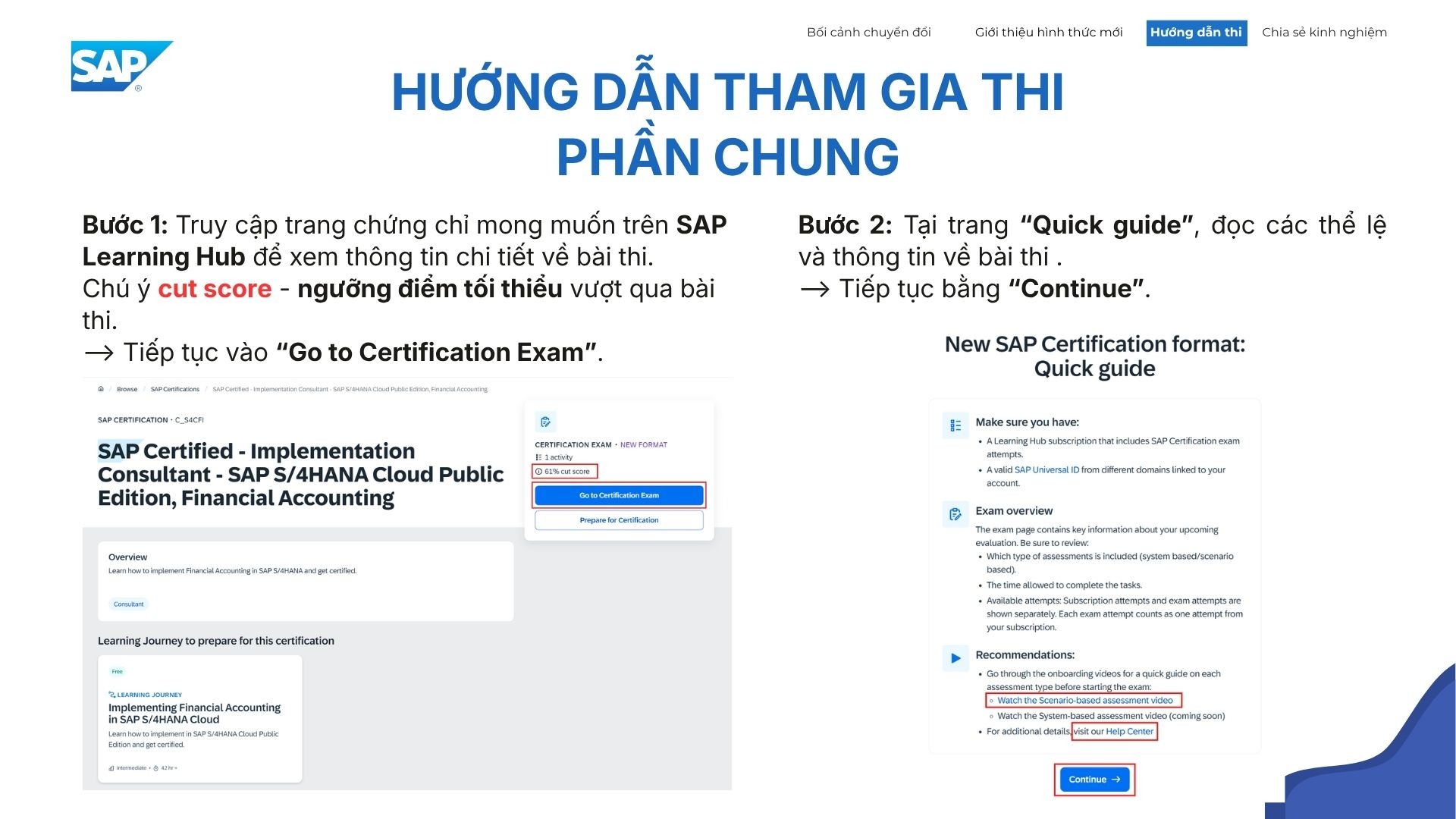
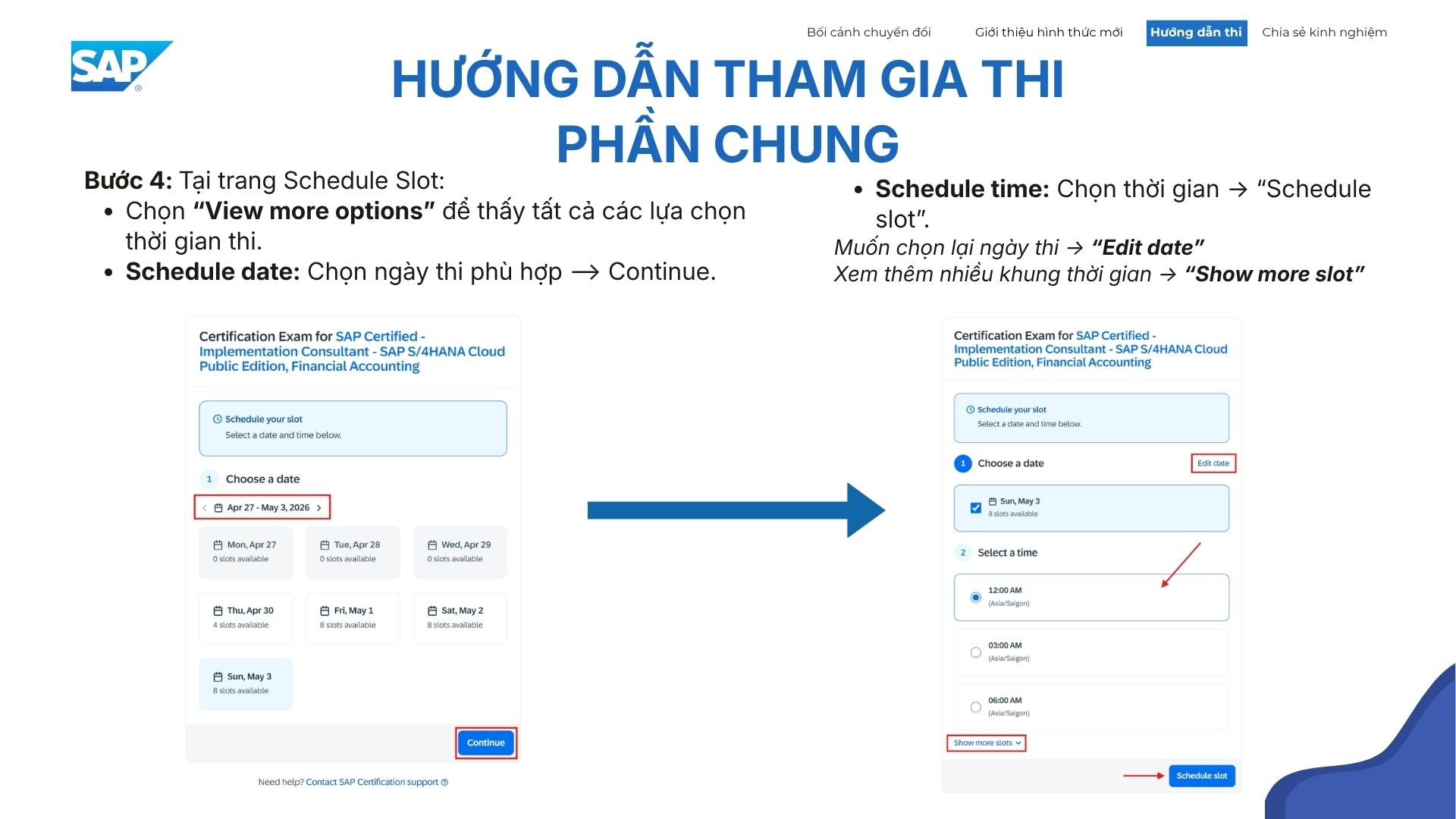
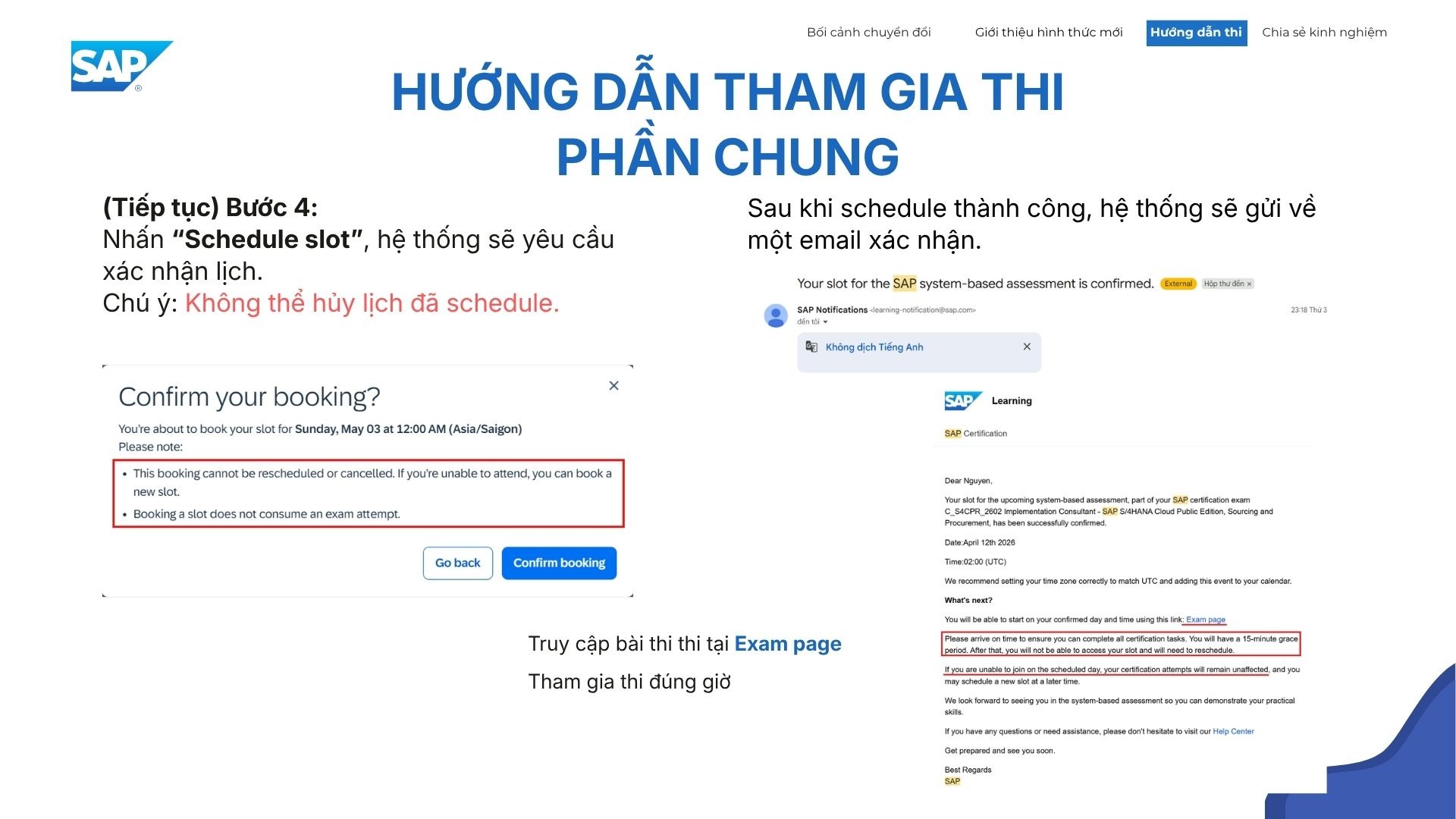
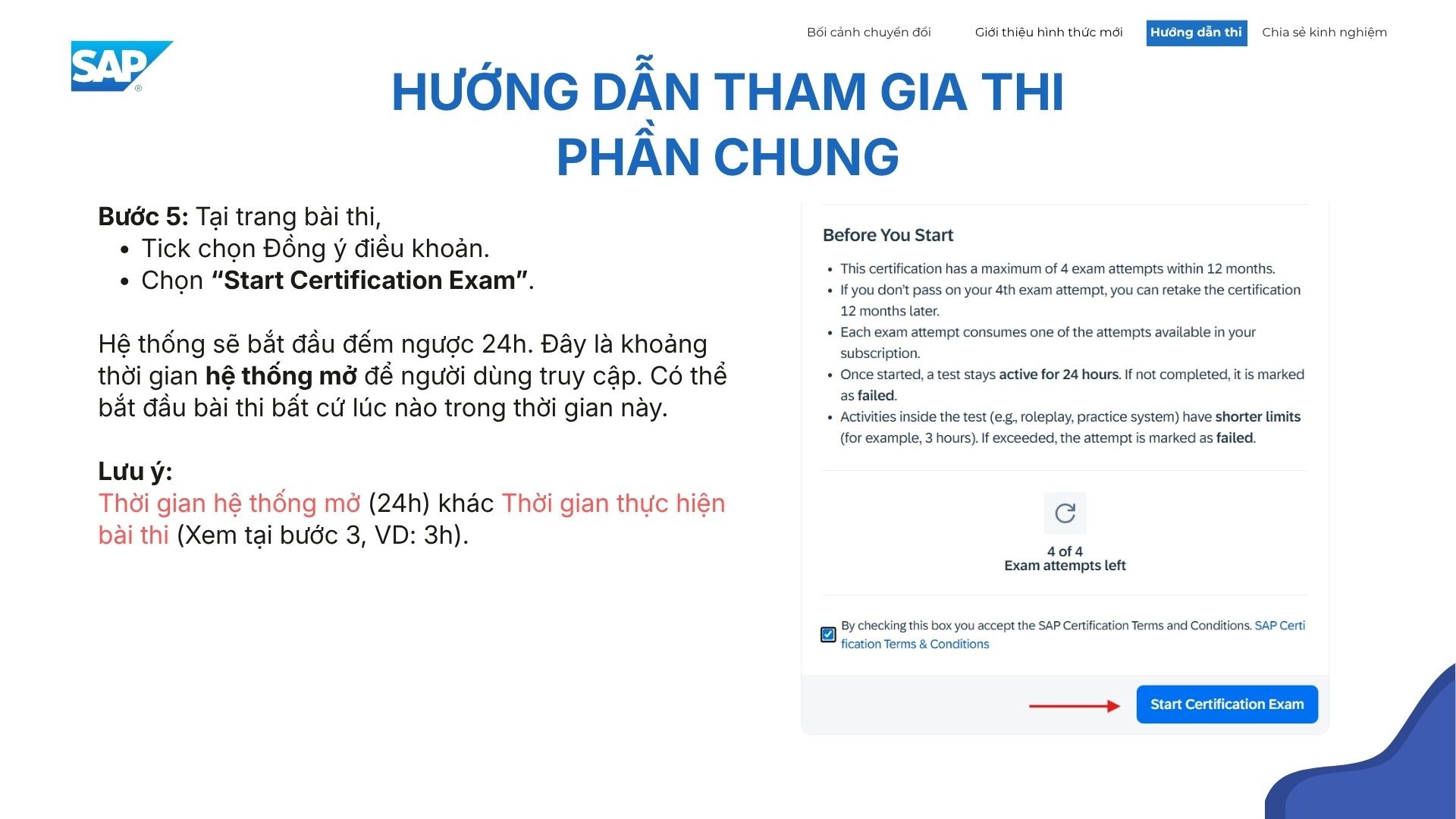
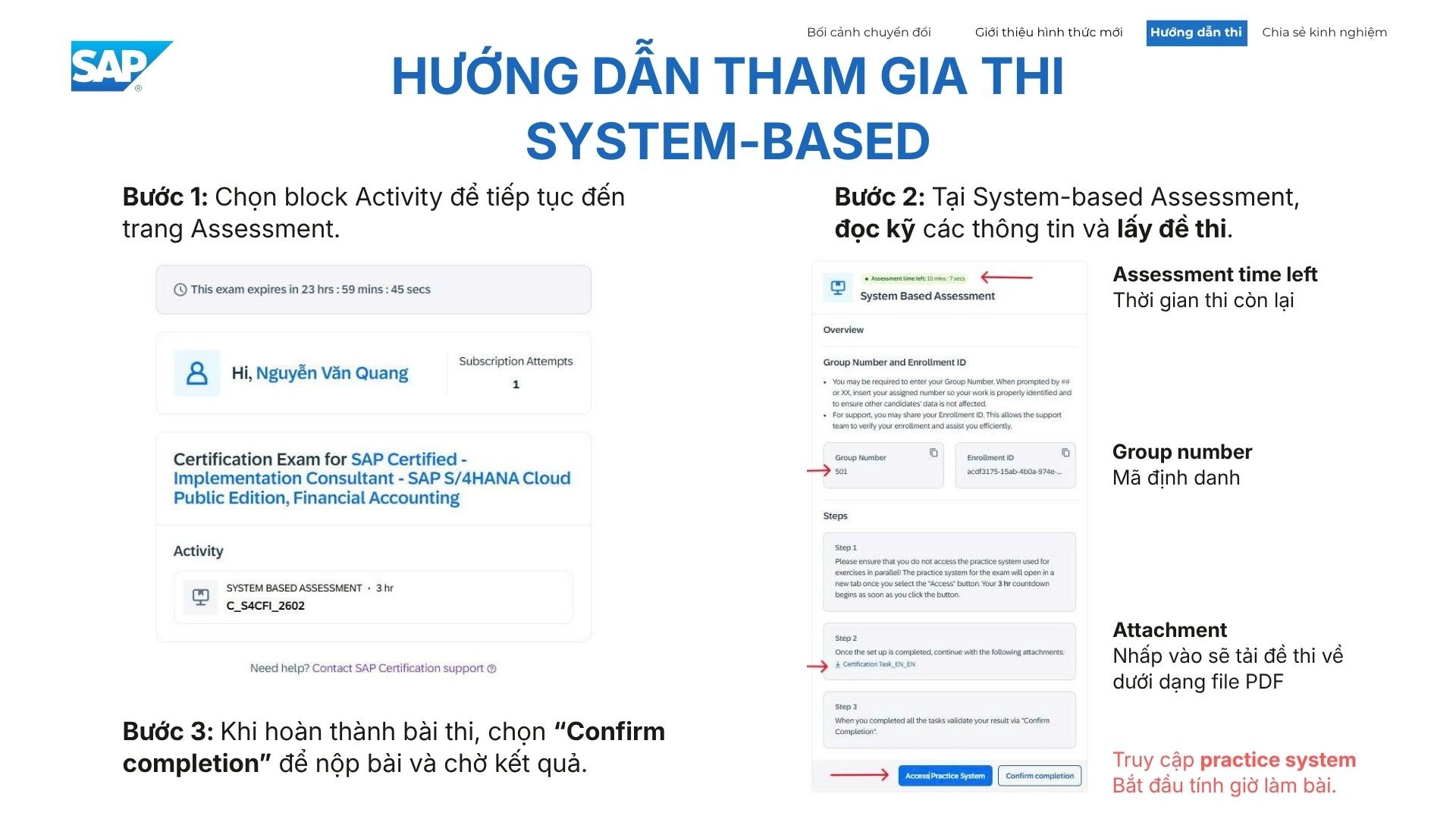
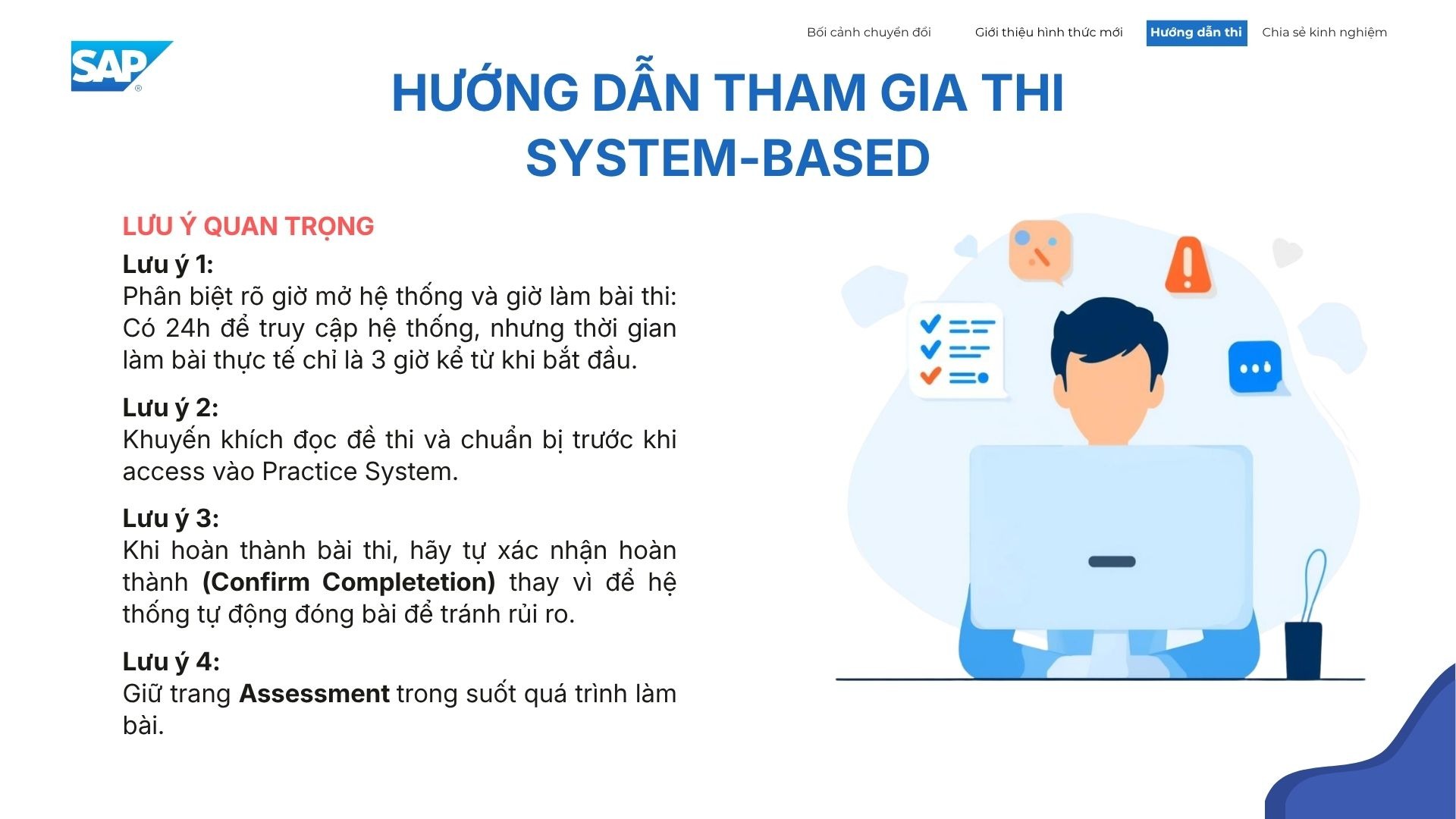
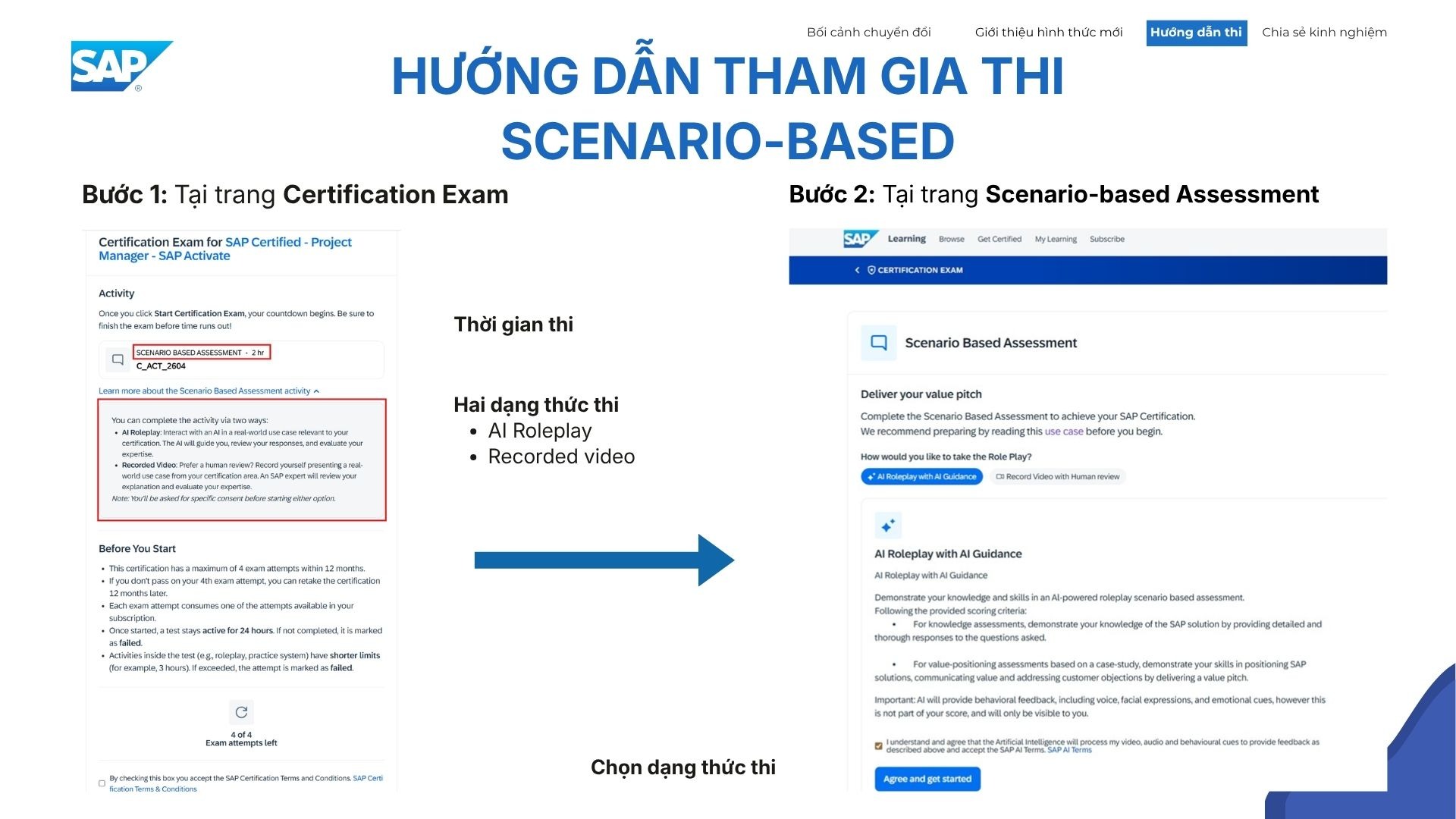
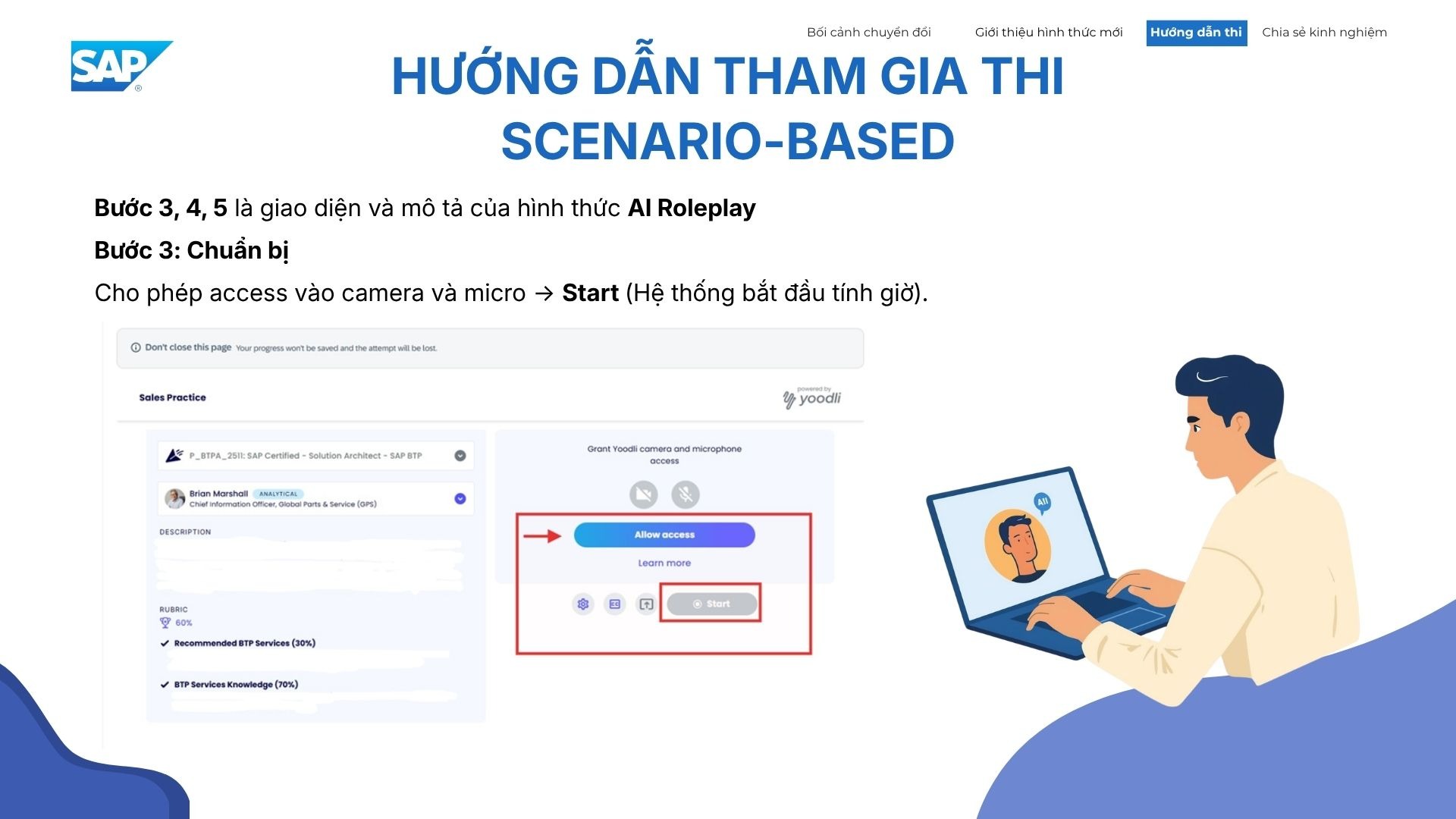
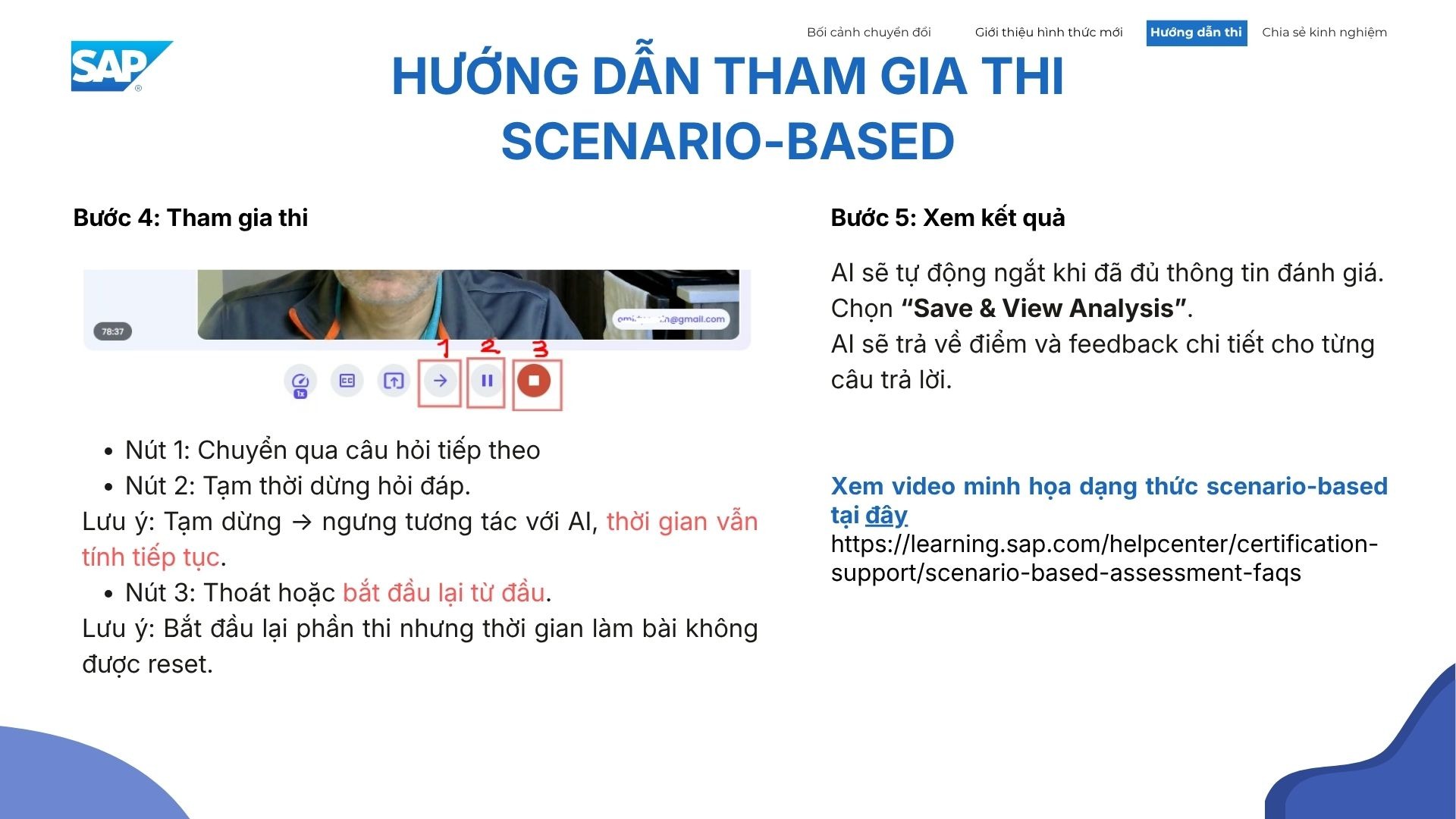
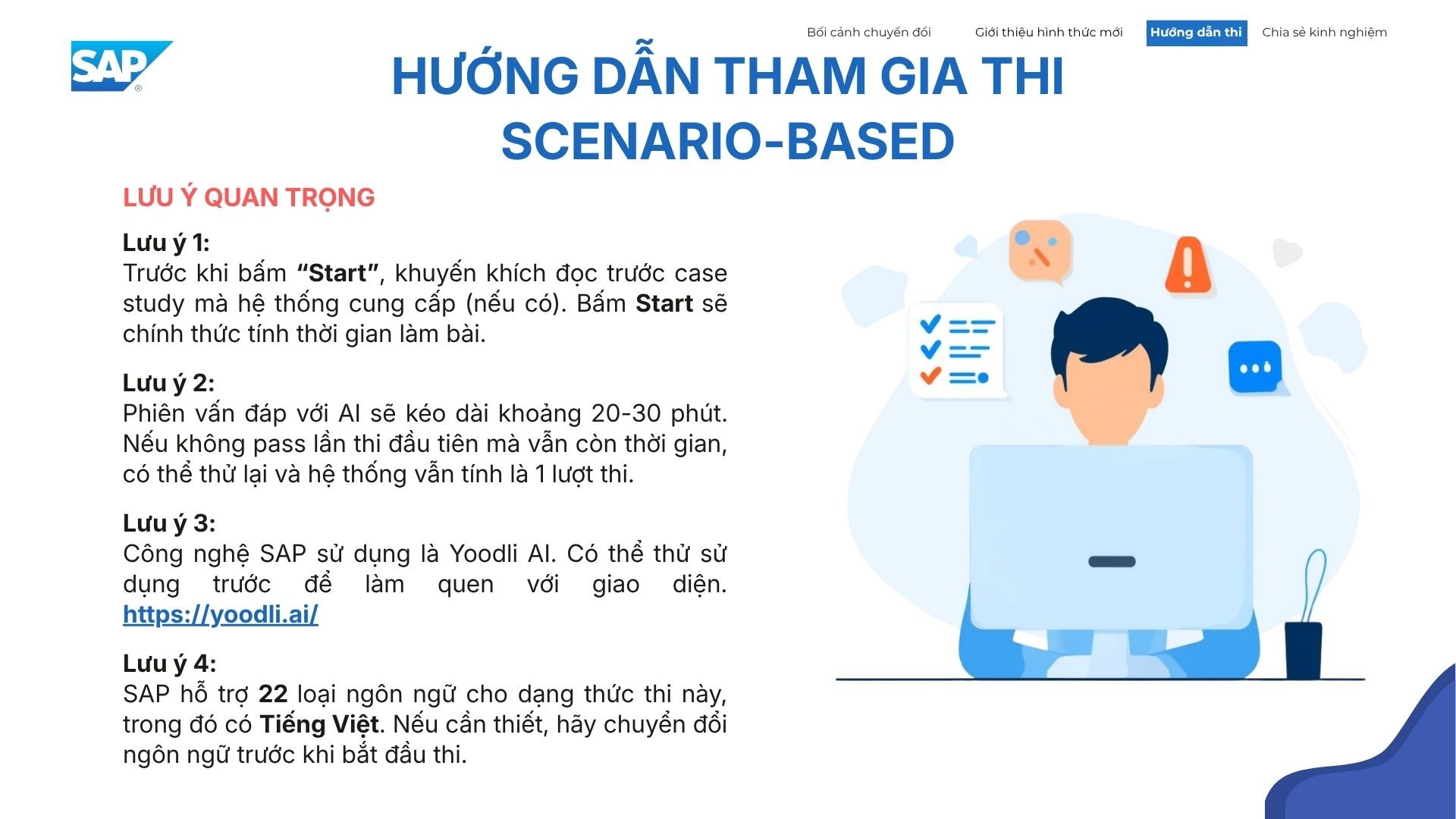
PHẦN 4: HƯỚNG DẪN ĐĂNG KÍ VÀ THI CHỨNG CHỈ SAP GLOBAL
Các thông tin trong bài viết này được các bạn ở CLB Student Group on SAP Vietnam - SGSV soạn thảo 100%.
Các bạn đăng ký thì công thì ủng hộ các bạn trẻ thêm 1 view, like và share group trên Facebook nha: Student Group on SAP Vietnam - SGSV
Mình là Khanh Nguyễn, cám ơn bạn đã đọc đến đây!